 Fynchat
· فينشات
Fynchat
· فينشات إعداد شات بوت الذكاء الاصطناعي
فعّل مساعد الذكاء الاصطناعي على واتساب خطوة بخطوة — اختيار المزوّد، وربط مفتاح الوصول، وضبط النبرة والتعليمات، ووضع حدود التكلفة.
ما هو شات بوت الذكاء الاصطناعي؟
مساعد ذكي يردّ على عملائك عبر واتساب بالنيابة عنك: يفهم رسائلهم، ويجيب من معلومات شركتك، ويستدعي أدوات مثل البحث في المنتجات أو فتح تذكرة، ويحوّل المحادثة لموظف عند الحاجة. تُدار كل إعداداته من صفحة إعدادات شات بوت الذكاء.
الوصول إلى هذه الميزة يعتمد على باقتك. إن ظهرت لك رسالة قفل، فهي غير متاحة في باقتك الحالية وتحتاج ترقية.
قبل أن تبدأ
يعمل المساعد عبر أحد مزوّدي الذكاء الاصطناعي بمفتاح وصول (API Key) خاص بك. المزوّدون المدعومون:
| المزوّد | النماذج |
|---|---|
| OpenAI | GPT‑4o / GPT‑4o‑mini |
| Anthropic | Claude Sonnet وHaiku |
| Gemini Pro وFlash | |
| Ollama Cloud | Llama وQwen وMistral وDeepSeek |
جهّز حساباً لدى أحد هؤلاء واحصل على مفتاح الوصول من لوحته. التكلفة يحتسبها المزوّد حسب حجم الاستخدام (بالدولار)، وتضبط أنت حدوداً يومية وشهرية كما في خطوات الإعداد أدناه.
خطوات الإعداد
الإعدادات موزّعة على تبويبات في أعلى الصفحة: الأساسيات، والشخصية، وقاعدة المعرفة، والضوابط، والاستهلاك، وساحة التجربة. اتبع الخطوات بالترتيب.
1. اختر المزوّد واحصل على المفتاح
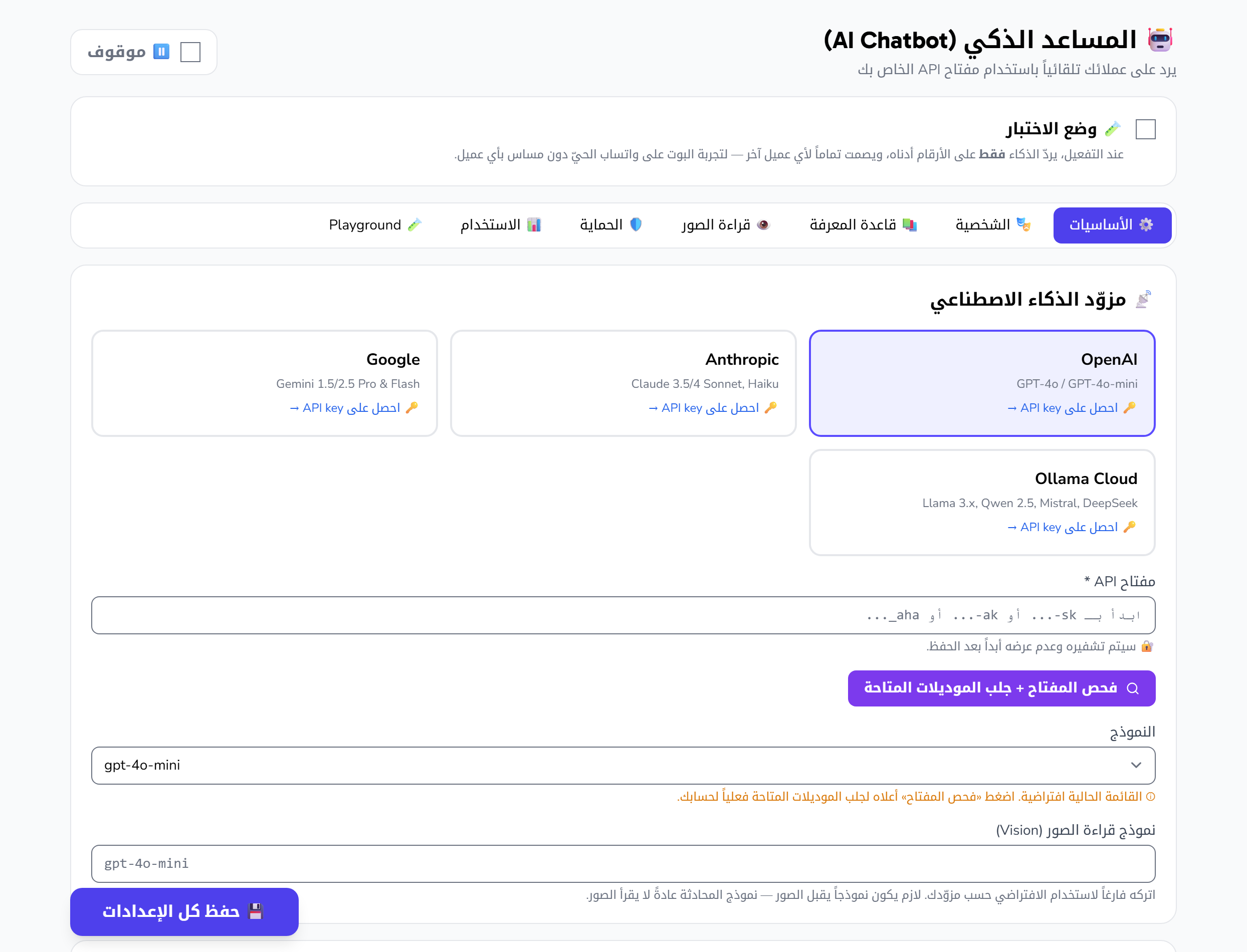
افتح إعدادات شات بوت الذكاء، ثم من تبويب الأساسيات اختر بطاقة المزوّد المناسب. تحت كل بطاقة رابط مباشر لصفحة إنشاء المفتاح لدى المزوّد.
2. الصق المفتاح وتحقّق منه
- الصق مفتاح الوصول في حقل مفتاح الوصول.
- اضغط زر فحص المفتاح.
- سيتحقّق النظام من صحة المفتاح، ويعرض لك النماذج المتاحة فعلياً لحسابك، وردّاً تجريبياً قصيراً يؤكّد أن الاتصال يعمل.
إن ظهر خطأ، تُعرض لك رسالة توضح السبب مع رابط لإصلاحه (مثل تفعيل الفوترة أو التحقق من المفتاح لدى المزوّد).
بعد الحفظ يُخزَّن المفتاح مشفّراً ولا يظهر كاملاً مرة أخرى؛ يعرض الحقل آخر أربعة أرقام منه فقط، ويظهر بجانبه رابط حذف المفتاح لإزالته وإدخال غيره. ولأي إعداد سبق حفظه، يظهر أيضاً زر اختبار الاتصال يرسل رسالة تجريبية سريعة للتأكد أن المفتاح والنموذج ما زالا يعملان.
3. اختر النموذج
بعد نجاح الفحص، اختر النموذج من قائمة النموذج. النماذج المؤشّر عليها بقفل غير متاحة لحسابك بعد (تحتاج رفع حدود الاستخدام لدى المزوّد). ابدأ بالنموذج الموصى به — فهو عادةً أفضل توازن بين الجودة والتكلفة. (مع مزوّد Ollama تكتب اسم النموذج يدوياً بدل اختياره من قائمة.)
4. اضبط الشخصية والتعليمات
انتقل إلى تبويب الشخصية:
- قوالب جاهزة: اختر قالباً يناسب نشاطك (متجر، معرض سيارات، عقاري، دعم فني، أو عام). يملأ القالب التعليمات بقواعد صارمة تمنع اختلاق الأسعار والمعلومات وتُبقي الردود قصيرة ومهذّبة. وبجانب القوالب زر إعادة تعيين يعيد التعليمات إلى النص الافتراضي الصارم.
- التعليمات (System Prompt): عدّل النص ليصف شركتك ونبرتك بدقة. كلّما كان أوضح، كانت الردود أدقّ.
- رسالة الترحيب: الرسالة الأولى التي يستقبلها العميل عند بدء المحادثة.
5. اضبط سلوك الردود
في التبويب نفسه:
- درجة الإبداع (Temperature): قيمة منخفضة = ردود دقيقة وثابتة، قيمة أعلى = ردود أكثر تنوّعاً. ابدأ بقيمة منخفضة للدعم والمبيعات.
- الحد الأقصى لطول الرد: عدد الوحدات (tokens) المسموح بها في الرد الواحد.
- عدد رسائل السياق: كم رسالة سابقة يتذكّرها المساعد أثناء المحادثة.
6. حدّد سقف التكلفة
من تبويب الضوابط اضبط:
- الميزانية اليومية والميزانية الشهرية بالدولار — يتوقّف المساعد تلقائياً عند بلوغ السقف حمايةً لك من أي استهلاك غير متوقّع.
- العمل ضمن ساعات الدوام فقط: فعّله ليردّ المساعد داخل أوقات عملك فقط.
(تبويب الضوابط يضمّ أيضاً كلمات التحويل ومحفّزات التصعيد — راجع مقال «أدوات الذكاء والتحويل لموظف».)
7. فعّل واحفظ
- من أعلى الصفحة، شغّل مفتاح التفعيل (يتغيّر بين «مُفعّل» و«معطّل»).
- اضغط حفظ الثابت في أسفل الصفحة.
نوصي بتجربة الردود أولاً في ساحة التجربة قبل تفعيله على العملاء الحقيقيين. راجع مقال «ساحة التجربة».
متابعة الاستهلاك
يعرض تبويب الاستهلاك تكلفة المساعد واستخدامه لحظياً، وهو للمتابعة فقط دون إعدادات تُضبط:
- بطاقات الإجمالي: التكلفة الإجمالية، وعدد الاستدعاءات، وعدد الوحدات (tokens) المُستهلكة.
- تكلفة اليوم: مقابل ميزانيتك اليومية، مع شريط تقدّم يوضّح نسبة ما استُهلك من السقف.
- تكلفة الشهر: مقابل ميزانيتك الشهرية، مع شريط تقدّم مماثل.
- رسم الاستهلاك اليومي: أعمدة بتكلفة كل يوم خلال المدة الأخيرة لرصد أي قفزة غير معتادة.
عند اختيار مزوّد Ollama تظهر ملاحظة إضافية أسفل بطاقة التكلفة الإجمالية خاصة باحتساب التكلفة لدى هذا المزوّد.
نصائح
- ابدأ بقالب جاهز ثم عدّله بدل الكتابة من الصفر.
- ضع ميزانية يومية صغيرة في البداية وراقب الاستهلاك من تبويب الاستهلاك.
- كلّما زوّدت المساعد بمعلومات دقيقة في قاعدة المعرفة، قلّت أخطاؤه. راجع مقال «قاعدة المعرفة».