 Fynchat
· فينشات
Fynchat
· فينشات تطبيق العقارات
دليل شامل لتطبيق العقارات — إضافة الوحدات بالصور والموقع، تسجيل العملاء المهتمين، جدولة المعاينات، ضبط إعدادات الصفحة العامة واستقبال الطلبات، والتفاعل مع العميل عبر WhatsApp.
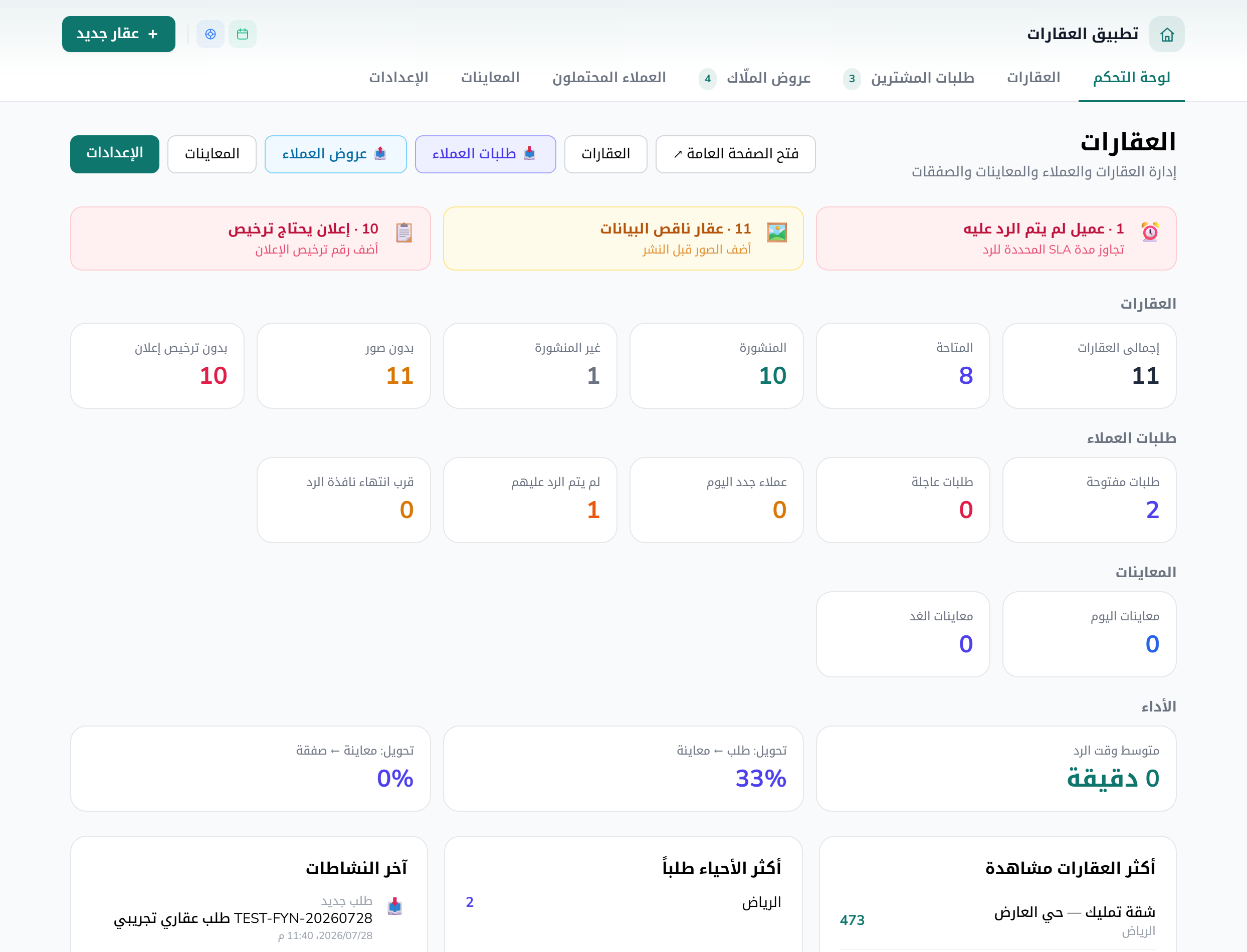
ما هو تطبيق العقارات؟
تطبيق العقارات نظام عقاري مدمج مع WhatsApp يجمع إدارة الوحدات، والعملاء المهتمين، ومواعيد المعاينة في لوحة واحدة. باختصار، يساعدك على:
- إدارة عقارات للبيع أو الإيجار مع الصور والسعر والموقع.
- نشر صفحة عقارات عامة قابلة للمشاركة مع العملاء برابط واحد.
- تسجيل العملاء المهتمين وربط كل عميل بالعقار المناسب.
- إدارة مواعيد المعاينة ومتابعة حالاتها.
- إرسال تفاصيل العقار عبر قوالب WhatsApp جاهزة للمتابعة وتأكيد المعاينة.
- متابعة لوحة مؤشرات للعقارات والعملاء والمعاينات القادمة.
التطبيق مناسب لمكاتب العقار والوسطاء الذين يديرون استفساراتهم عبر WhatsApp. يتوفر بتجربة مجانية لمدة 7 أيام، ثم اشتراك شهري بقيمة 99 ريالاً. يمكنك تفعيله من صفحة التطبيق: /apps/real-estate.
إضافة العقارات
من صفحة العقارات، اضغط + عقار جديد لفتح نموذج الإضافة. عبّئ الحقول التالية:
- العنوان — اسم واضح للوحدة (مثال: «شقة 3 غرف — حي الياسمين»).
- نوع العرض — للبيع أو للإيجار.
- نوع العقار — شقة، فيلا، أرض، مكتب، أو عمارة.
- الحالة — مسودة، متاح، محجوز، مُباع، أو مؤجَّر.
- الرمز المرجعي (اختياري) — كود داخلي للوحدة يسهّل البحث عنها.
- المدينة و الحي و العنوان التفصيلي.
- الموقع على الخريطة — اضغط «اختيار على الخريطة» وحدّد النقطة؛ يضبط ذلك خطّي الطول والعرض ويُفعّل الخريطة العامة والاتجاهات للعميل.
- السعر والعملة (ريال، درهم، أو دولار).
- المساحة بالمتر المربع، وعدد الغرف ودورات المياه ومواقف السيارات.
- الوصف — تفاصيل تسويقية موجزة.
- المميزات (اختياري) — اكتب كل ميزة في سطر مستقل (مثل: مصعد، تكييف مركزي، مسبح).
- رقم التواصل الخاص بهذا العقار (اختياري).
الصور
يمكنك رفع حتى 10 صور لكل عقار. اسحب الصور وأفلتها في منطقة الرفع، أو اضغط لاختيارها.
| القيد | التفاصيل |
|---|---|
| العدد الأقصى | 10 صور |
| الحجم الأقصى للصورة | 5 ميغابايت |
| الصيغ المدعومة | JPG، PNG، WebP |
- أول صورة هي صورة الغلاف (تظهر بشارة ذهبية). لجعل صورة أخرى غلافاً، مرّر فوقها واضغط ⭐.
- يمكنك إعادة الترتيب بالسحب والإفلات، وحذف أي صورة من زر ×.
النشر والصفحة العامة
- فعّل خيار منشور لإظهار العقار في الصفحة العامة، أو أوقفه لإخفائه (مسودة/مخفي).
- خيار مميّز يبرز العقار بين الوحدات.
- بعد الحفظ، لكل عقار رابط عام يمكنك فتحه من زر «عرض» على بطاقة العقار ومشاركته مباشرة مع العميل.
استخدم شريط البحث والفلاتر أعلى القائمة للتصفية حسب النص، أو نوع العرض، أو الحالة.
الاستيراد والتصدير
- تصدير: نزّل كل عقاراتك في ملف واحد من زر «تصدير».
- استيراد: اضغط «استيراد»، ثم حمّل القالب الجاهز (Excel)، عبّئه، وارفعه. الصف الأول رؤوس الأعمدة، والصيغ المدعومة Excel أو CSV. بعد الرفع يعرض النظام عدد ما أُضيف، وما تُخطّي (المكرر)، وأي أخطاء.
الطلبات والعملاء المحتملون
عندما يستفسر شخص عن وحدة، سجّله عميلاً مهتماً واربطه بالعقار المناسب. هذا يمنحك سجلاً منظّماً بدل الرسائل المتناثرة، ويسهّل المتابعة لاحقاً.
لكل عميل مهتم يمكنك:
- ربطه بالعقار الذي استفسر عنه.
- تسجيل بيانات التواصل والملاحظات المهمة.
- متابعة حالته حتى إغلاق الصفقة أو جدولة معاينة.
يظهر ملخّص العملاء المهتمين ضمن لوحة المؤشرات، فتعرف بسرعة حجم الطلب على كل وحدة.
المعاينات
بعد اهتمام العميل، حدّد له موعد معاينة مرتبطاً بالعقار وبالعميل، وتابع حالته حتى تكتمل الزيارة. تعرض لوحة المؤشرات المعاينات القادمة حتى لا يفوتك موعد.
خطوات عملية موصى بها:
- اتفق مع العميل على التاريخ والوقت.
- سجّل الموعد واربطه بالعقار والعميل المهتم.
- أرسل للعميل رسالة تأكيد المعاينة عبر قالب WhatsApp الجاهز.
- حدّث حالة المعاينة بعد الزيارة (تمّت أو أُلغيت أو أُعيدت جدولتها).
إعدادات التطبيق
افتح إعدادات العقارات من صفحة التطبيق. تتحكم هذه الإعدادات في شكل صفحتك العامة وفي طريقة استقبال الطلبات. يعرض زر فتح الصفحة العامة في الأعلى صفحتك كما يراها العميل. بعد أي تعديل اضغط حفظ الإعدادات، وتظهر رسالة «تم الحفظ.» للتأكيد.
هوية الصفحة العامة
| الحقل | الوصف |
|---|---|
| اسم النشاط | اسم مكتبك أو شركتك كما يظهر في أعلى الصفحة العامة. |
| رابط الصفحة | الجزء المخصّص من عنوان صفحتك العامة بعد /real-estate/ (مثل /real-estate/al-yasmin). اختر كلمة قصيرة سهلة المشاركة. |
| المدينة الافتراضية | المدينة التي تُقترح تلقائياً عند إضافة عقار جديد لتوفير الوقت في الإدخال. |
| العملة | العملة الافتراضية لعرض الأسعار: ريال (SAR)، أو درهم (AED)، أو دولار (USD). |
| لون الغلاف | لون رأس/غلاف الصفحة العامة، تختاره من منتقي الألوان ليطابق هوية علامتك (القيمة الافتراضية أخضر مزرقّ). |
| الشعار | شعار نشاطك في الصفحة العامة. اضغط ⬆️ رفع شعار لرفع صورة، أو الصق رابط الشعار في الحقل، واستخدم إزالة لحذفه. |
| نص التعريف في الصفحة العامة | فقرة تعريفية قصيرة تظهر أعلى صفحتك العامة (نبذة عن مكتبك أو رسالة ترحيب بالعملاء). |
استقبال الطلبات
| الحقل | الوصف |
|---|---|
| تنبيه مسؤول العقارات عند وصول طلب جديد | خيار تفعيل (صندوق اختيار) يرسل تنبيهاً للمسؤول فور تسجيل عميل مهتم جديد. |
| رقم المسؤول | رقم WhatsApp الذي يصله التنبيه عند تفعيل الخيار السابق. |
| توزيع العملاء | طريقة إسناد العملاء الجدد: يدوي (تُسند الطلبات بنفسك) أو توزيع تلقائي بالتناوب (تُوزَّع على أعضاء الفريق بالتناوب). |
الرابط العام الحالي
يعرض هذا القسم الرابط العام الحالي لصفحتك القابلة للمشاركة؛ انسخه وشاركه مع عملائك أو افتحه للمعاينة. يتغيّر هذا الرابط تبعاً لقيمة رابط الصفحة أعلاه.
كيف يتفاعل العميل عبر WhatsApp
التطبيق مصمَّم ليجعل رحلة العميل تتم كاملة داخل WhatsApp:
- مشاركة رابط العقار: أرسل الرابط العام للوحدة، فيرى العميل الصور والسعر والموقع على الخريطة والاتجاهات.
- قوالب جاهزة: استخدم قوالب WhatsApp المرفقة لإرسال تفاصيل العقار، والمتابعة، وتأكيد المعاينة.
- متغيّرات جاهزة للقوالب: تُدرَج بيانات العقار تلقائياً في القالب عبر متغيّرات مثل:
| المتغيّر | ما يُدرجه |
|---|---|
{{real_estate.property_url}} |
رابط صفحة العقار العامة |
{{real_estate.property_price}} |
سعر العقار |
بهذا الشكل يستقبل العميل رسالة منسّقة فيها رابط الوحدة وسعرها دون كتابة يدوية، وينقر الرابط ليطّلع على كل التفاصيل.
نصيحة: لتغطية الاستفسارات الأولية خارج ساعات العمل، فعّل روبوت الدردشة الذكي من /settings/ai-chatbot ليردّ على العملاء تلقائياً ريثما يتابعهم فريقك.
نصائح
- صور واضحة أولاً: الغلاف الجيد يرفع تفاعل العميل؛ رتّب أفضل الصور في المقدمة.
- حدّد الموقع على الخريطة دائماً لتفعيل الاتجاهات وتسهيل الوصول.
- حدّث الحالة فوراً (محجوز/مُباع/مؤجَّر) حتى لا تُرسل وحدة غير متاحة.
- اربط كل عميل مهتم بعقاره ليبقى سجل المتابعة مرتباً.
- استخدم الرمز المرجعي لتجد أي وحدة بسرعة عبر البحث.
- أكمل إعدادات الصفحة العامة (الاسم والشعار ولون الغلاف ونص التعريف) لتظهر بمظهر احترافي للعملاء.
- فعّل تنبيه المسؤول وسجّل رقمه حتى لا يضيع أي طلب جديد.