 Fynchat
· فينشات
Fynchat
· فينشات تطبيق «المتجر والطلبات»
متجر إلكتروني كامل ولوحة طلبات مدمجان بواتساب — الإعداد، المنتجات والأقسام، وإدارة الطلبات من البداية للنهاية.
نظرة عامة
تطبيق المتجر والطلبات يجمع سطحين في تطبيق واحد:
- متجر إلكتروني بصفحة عامة أنيقة بالعربية، سلة ودفع، وحساب ضريبة وشحن — يستقبل الطلبات من عملائك مباشرة.
- لوحة طلبات بحالات وأعمدة ومسارات، لإدارة كل طلب من لحظة وصوله حتى تسليمه، مع تأكيد فوري عبر واتساب.
كل طلب — سواء جاء من المتجر العام، أو من صندوق الوارد، أو من المساعد الذكي — يظهر في اللوحة نفسها ليديره فريقك من مكان واحد.
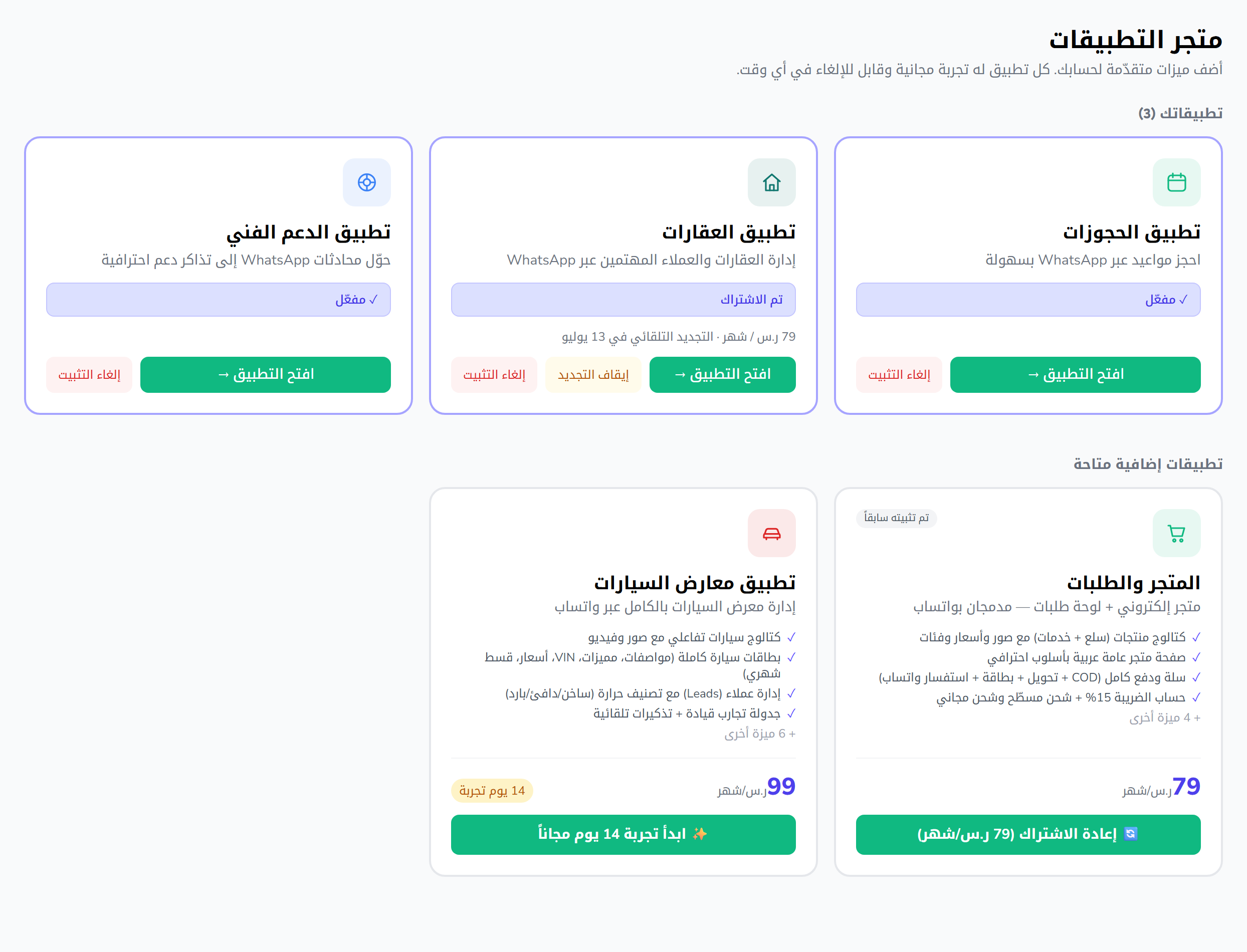
للبدء، ثبّت التطبيق من معرض التطبيقات (يبدأ بتجربة مجانية)، ثم افتحه من رابط المتجر والطلبات في القائمة الجانبية.
التبويبات
يقسّم التطبيق عمله إلى تبويبات في الأعلى، تظهر حسب صلاحياتك:
- لوحة اليوم — نظرة سريعة على طلبات اليوم وإجراءات عاجلة.
- الكتالوج — المنتجات والأقسام (سلع وخدمات).
- اللوحة — أعمدة الطلبات حسب المراحل مع السحب والإفلات.
- كل الطلبات — جدول شامل قابل للبحث والفلترة.
- الإعدادات — إعدادات المتجر (الرابط والهوية والشحن والضريبة والدفع وربط Meta وقواعد الطلبات)، وإعدادات لوحة الطلبات (المنيو والخانات والمراحل والتوجيه والتقييم).
الخطوة الأولى: تجهيز المتجر
ابدأ بضبط هوية متجرك وطرق الدفع والشحن من الإعدادات (انظر قسم «الإعدادات» أدناه)، ثم أضِف منتجاتك وأقسامك من الكتالوج، وأخيراً شارك رابط متجرك العام مع عملائك.
الكتالوج: المنتجات والأقسام
إضافة منتج
من تبويب الكتالوج، اختر إضافة سلعة أو إضافة خدمة، ثم عبّئ:
- الاسم والوصف والصور (ارفع صورة أو أضف رابطاً).
- السعر والعملة، وسعر ما قبل الخصم (اختياري) لعرض خصم.
- القسم الذي ينتمي إليه المنتج.
- للسلع: تتبّع المخزون والكمية المتوفّرة عند الحاجة.
- للخدمات: المدّة بالدقائق ونوع التسعير (سعر ثابت أو حسب المهمة).
- خيارات مفعّل ومميّز لإبراز المنتج في الصفحة العامة.
استخدم شريط البحث والفلاتر (القسم، سلع/خدمات) لإدارة كتالوج كبير بسهولة، وبدّل حالة مفعّل لأي منتج بنقرة لإظهاره أو إخفائه عن العملاء.
الأقسام
أضِف الأقسام من شريط الأقسام في أعلى الكتالوج: اختر أيقونة واكتب الاسم واضغط إضافة. يظهر بجانب كل قسم عدد منتجاته، ويمكنك حذفه في أي وقت.
صفحة المتجر العامة والدفع
يوفّر التطبيق صفحة متجر عامة برابط تشاركه مع عملائك، تعرض منتجاتك بتصميم عربي احترافي وتتيح السلة والدفع.
يدعم الدفع عدّة طرق تضبط ما تفعّله منها من الإعدادات: الدفع عند الاستلام، والتحويل البنكي، والاستفسار عبر واتساب. كما يُحتسب الشحن والضريبة تلقائياً حسب ما تضبطه.
عند وصول أي طلب، يُرسَل تأكيد فوري للعميل عبر واتساب، وتصلك أنت إشعار بالطلب الجديد (إن فعّلته)، ويُحدَّث المخزون تلقائياً.
إدارة الطلبات
لوحة اليوم
تعرض بطاقات عدّادات اليوم (جديد، قيد المعالجة، مكتمل، ملغى، متأخّر، محادثات غير مقروءة)، وقائمة أحدث الطلبات غير المُستلَمة مع زر استلام سريع، وقائمة المتأخّرات، بالإضافة إلى أزرار وصول سريع لصندوق الوارد واللوحة وكل الطلبات.
اللوحة
أعمدة تمثّل مراحل الطلب. اسحب أي بطاقة من عمود إلى آخر لتغيير مرحلتها فوراً — يُحفظ التغيير تلقائياً، وإن تعذّر يرجع الطلب لمكانه مع تنبيه.
كل الطلبات
جدول مُرقَّم لكل الطلبات مع بحث وفلاتر: الحالة، والنطاق (مفتوح/مغلق/متأخّر)، والمصدر (المتجر العام، صندوق الوارد، رد آلي، مساعد ذكي، يدوي). يوجد زر سريع لعرض المتأخّرة فقط.
تفاصيل الطلب وإجراءاته
افتح أي طلب لترى بطاقته الكاملة، ومنها تنفّذ:
- استلام الطلب (أول من يقبل يأخذه).
- تحويله إلى موظّف آخر أو إلغاء الإسناد.
- تقديمه إلى المرحلة التالية، أو إلغاؤه.
- تعديل أصناف الطلب (كمية، ملاحظة، إضافة أو حذف صنف) ما دام الطلب في مرحلته الأولى.
- إضافة ملاحظة داخلية للفريق.
- مراجعة سِجل الأحداث والمحادثة المرتبطة بالطلب (للقراءة، مع رابط لفتحها في صندوق الوارد).
الإعدادات
تنقسم إعدادات التطبيق إلى مجموعتين: إعدادات المتجر (هوية المتجر والدفع والشحن) وإعدادات لوحة الطلبات (سير عمل الطلبات). بعد أي تغيير في إعدادات المتجر اضغط زر حفظ الخاص بكل قسم.
إعدادات المتجر
رابط المتجر العام
في أعلى صفحة الإعدادات يظهر رابط متجرك العام (للقراءة فقط)، مع زر نسخ الرابط (📋) وزر فتح الصفحة في تبويب جديد (↗).
عام
- اسم النشاط — الاسم الذي يظهر لعملائك في أعلى صفحة المتجر.
- النص التعريفي — وصف قصير يظهر أعلى الصفحة العامة.
- رابط الشعار — رابط صورة شعار متجرك.
- لون الغلاف — منتقي ألوان لخلفية/غلاف الصفحة العامة.
- رابط المتجر (المُعرّف) — الجزء الذي يأتي بعد
/shop/في رابط متجرك، تختاره بنفسك. - العملة — اختر من: الريال السعودي (SAR)، الدرهم الإماراتي (AED)، الدولار الأمريكي (USD).
الشحن
- تفعيل الشحن/التوصيل — مفتاح لتشغيل خيار التوصيل في السلة.
- تفعيل الاستلام من المتجر — مفتاح للسماح للعميل باختيار الاستلام بدل التوصيل.
- عند تفعيل الشحن تظهر:
- رسم الشحن الثابت — قيمة شحن موحّدة تُضاف لكل طلب.
- الشحن المجاني فوق — المبلغ الذي إذا تجاوزه الطلب أصبح الشحن مجانياً (اتركه فارغاً لتعطيله).
الضريبة
- نسبة الضريبة (%) — رقم بين 0 و100 (مثلاً 15).
- السعر شامل الضريبة — مفتاح: عند تفعيله تكون الضريبة مضمّنة في السعر المعروض، وعند إيقافه تُضاف فوق السعر.
الدفع
- الدفع عند الاستلام — مفتاح تفعيل هذه الطريقة.
- التحويل البنكي — مفتاح تفعيل هذه الطريقة.
- الاستفسار عبر واتساب — مفتاح للسماح للعميل بإتمام الطلب عبر محادثة واتساب.
- تفاصيل الحساب البنكي — يظهر عند تفعيل التحويل البنكي؛ اكتب فيه رقم الآيبان وبيانات الحساب التي تُعرَض للعميل.
- ملاحظة الدفع عند الاستلام — تظهر عند تفعيل الدفع عند الاستلام؛ نص يُعرَض للعميل يوضّح تفاصيل الدفع نقداً.
ربط كتالوج Meta
يظهر هذا القسم عند تفعيل الميزة لحسابك. اربط كتالوج Meta/واتساب بمتجرك بإحدى ثلاث طرق:
- الربط بنقرة عبر فيسبوك — زر يفتح تسجيل الدخول بفيسبوك ويكتشف الكتالوجات والأنشطة التجارية المتاحة، فتختار الكتالوج من نافذة منبثقة (تعرض لكل كتالوج اسمه ونشاطه وعدد منتجاته، أو روابط مباشرة إلى Commerce Manager إن لم يوجد كتالوج).
- إدخال Meta Catalog ID يدوياً — أدخل معرّف الكتالوج واضغط ربط.
- الربط عبر توكن مستخدم النظام (System User Access Token) — أدخل Catalog API Token وCatalog ID ثم اضغط الزر لربطه ومزامنته دفعة واحدة (يتطلب صلاحية
catalog_management).
بعد الربط تظهر: معرّف الكتالوج المربوط، وقت آخر مزامنة، وأزرار مزامنة الآن وفصل الكتالوج، مع ملخص المزامنة (عدد المُحدَّث/المحذوف وأي أخطاء).
قواعد الطلبات والإشعارات
- الحد الأدنى لقيمة الطلب — أقل مبلغ يُقبل به الطلب (اتركه صفراً لتعطيله).
- إشعار المالك عند وصول طلب — مفتاح لإرسال إشعار إليك بكل طلب جديد.
- رقم واتساب لإشعار المالك — يظهر عند تفعيل الإشعار؛ الرقم الذي يصله تنبيه الطلب الجديد.
إعدادات لوحة الطلبات
تُضبط عبر خمسة تبويبات:
المنيو (المنتجات)
قائمة منتجات لوحة الطلبات. لكل منتج ثلاثة حقول: الاسم، السعر، التصنيف، مع زرّي حفظ وحذف. أسفل القائمة صفٌّ لإضافة منتج جديد (الاسم والسعر والتصنيف ثم إضافة).
الخانات (حقول الطلب المخصّصة)
حقول إضافية تجمعها مع كل طلب. لكل خانة:
- التسمية — اسم الحقل كما يظهر.
- النوع — نص، نص طويل، رقم، هاتف، بريد إلكتروني، تاريخ، نعم/لا، موقع.
- إظهار في البطاقة — مفتاح لعرض قيمة الخانة على بطاقة الطلب في اللوحة.
- إلزامية — مفتاح لجعل تعبئة الخانة إجبارية.
مع أزرار حفظ وحذف لكل خانة، وصفٍّ لإضافة خانة جديدة.
المراحل
مراحل سير الطلب (أعمدة اللوحة). لكل مرحلة:
- اللون — منتقي لون للعمود/الشارة.
- الاسم — اسم المرحلة.
- مرحلة نهائية — مفتاح لتحديد أن الطلب يُعتبر منتهياً عند بلوغها.
- إعادة الترتيب — سهما ▲▼ لتحريك المرحلة لأعلى/لأسفل.
مع أزرار حفظ وحذف، وصفٍّ لإضافة مرحلة جديدة (لون واسم ومفتاح «مرحلة نهائية»).
التوجيه (الإسناد التلقائي لكل مرحلة)
لكل مرحلة تحدّد ما يحدث للإسناد عند وصول الطلب إليها، عبر قائمة نوع الإسناد:
- الإبقاء على المسؤول الحالي — لا يتغيّر الإسناد.
- إلغاء الإسناد — يصبح الطلب بلا مسؤول.
- حسب استراتيجية — يظهر معها: الدور (موظف / مشرف) والاستراتيجية (الأقل انشغالاً، أو بالتناوب، أو التصاقي «يبقى مع نفس الموظّف»).
- موظّف محدّد — اختَر الموظّف الذي يُسنَد إليه.
- مجموعة موظفين — اختر عدّة موظفين (بالنقر لتفعيل/إلغاء كلٍّ منهم)، مع نمط الرنين (الكل؛ وخيار «بالتتابع» غير مفعّل حالياً) ومهلة الرنين بالثواني (من 10 إلى 300).
لكل مرحلة زر حفظ خاص بها.
التقييم (CSAT)
استطلاع رضا يُرسَل للعميل بعد اكتمال الطلب:
- تفعيل التقييم — مفتاح تشغيل الميزة.
- المرحلة التي تُطلق التقييم — تُختار من المراحل النهائية.
- مهلة الإرسال (بالدقائق) — التأخير قبل إرسال الرسالة (من 0 حتى 10080 دقيقة، أي حتى 7 أيام).
- نص رسالة التقييم — نص الرسالة، ويدعم المتغيّرين
{order_number}و{customer_name}للتعبئة التلقائية.
مع زر حفظ.
نصائح
- ابدأ بضبط هوية المتجر (الاسم والشعار والعملة)، ثم طرق الدفع والشحن، قبل مشاركة رابط المتجر.
- اضبط الشحن والضريبة وطرق الدفع مرة واحدة في الإعدادات لتجربة دفع سلسة للعميل.
- صمّم مراحلك ونوع الإسناد لكل مرحلة مبكراً كي تنساب الطلبات إلى الموظّف الصحيح تلقائياً.
- فعّل إشعار المالك وأدخل رقم واتساب لتصلك الطلبات الجديدة فوراً.
- لتمكين المساعد الذكي من إنشاء الطلبات نيابةً عنك، اضبط سلوكه من إعدادات المساعد الذكي.