 Fynchat
· فينشات
Fynchat
· فينشات تطبيق الدعم الفني
حوّل أي محادثة إلى تذكرة بنقرة واحدة، ونظّم فريقك حول التصنيفات والأولويات والحالات، مع تتبّع SLA وإشعارات تلقائية للعميل وتقييم رضا (CSAT) بعد كل حل — وحتى فتح التذاكر آلياً عبر الشات بوت.
ما هو تطبيق الدعم الفني؟
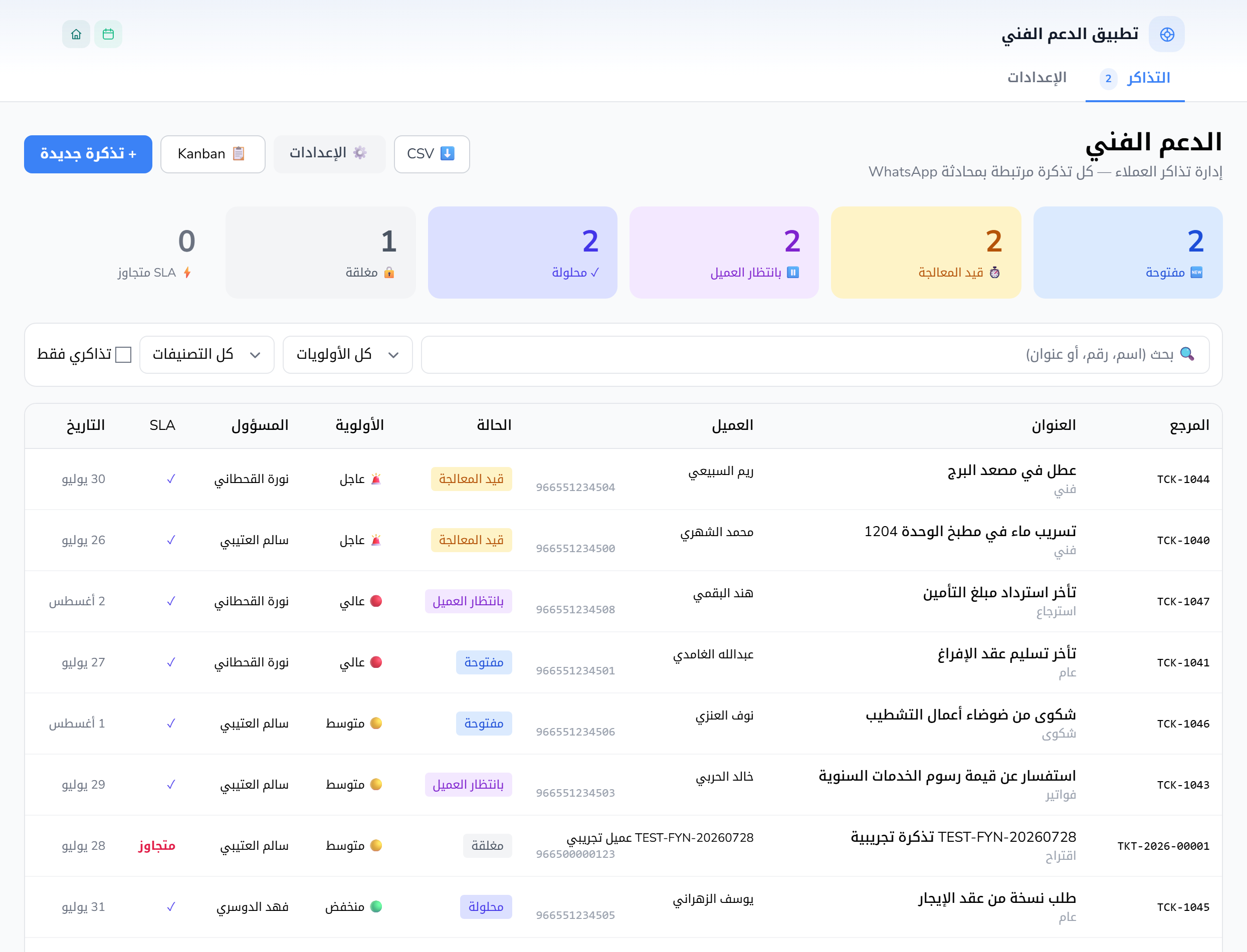
تطبيق الدعم الفني (🎫) هو نظام Helpdesk متكامل مبني حول WhatsApp. بدل أن تضيع طلبات العملاء بين عشرات المحادثات، يحوّلها إلى تذاكر منظّمة: لكل تذكرة رقم مرجعي، وتصنيف، وأولوية، وحالة، وموظف مسؤول، ومهلة خدمة (SLA) — كل ذلك مربوط مباشرة بمحادثة WhatsApp الأصلية للعميل.
بإيجاز، يمنحك التطبيق:
- فتح تذكرة من أي محادثة بنقرة واحدة من صندوق الوارد (Inbox).
- تتبّع SLA مع تنبيه بصري عند تجاوز المهلة.
- إسناد للموظفين وملاحظات داخلية خاصة بالفريق.
- إشعارات تلقائية للعميل عبر WhatsApp عند تغيّر الحالة.
- تقييم رضا (CSAT) يُطلب من العميل بعد الحل.
يمكنك تفعيل التطبيق من صفحته: /apps/support-tickets. ويتوفّر مع فترة تجربة مجانية 14 يوماً (السعر بعد ذلك 20 ريالاً شهرياً).
تحويل محادثة إلى تذكرة
الطريقة الأساسية لفتح تذكرة هي من داخل محادثة العميل مباشرة، فتبقى التذكرة مرتبطة بجهة الاتصال والمحادثة الأصلية.
عند فتح تذكرة تملأ الحقول التالية:
- العميل — يُملأ تلقائياً من المحادثة (جهة الاتصال ورقم WhatsApp).
- العنوان — وصف مختصر للمشكلة أو الطلب (إلزامي).
- الوصف — تفاصيل إضافية (اختياري).
- التصنيف — الافتراضي «عام»، ويمكن تغييره.
- الأولوية — تبدأ من الأولوية الافتراضية المضبوطة في الإعدادات، ويمكن تغييرها.
- الموظف المسؤول — يبدأ من المسؤول الافتراضي المضبوط في الإعدادات (أو بدون إسناد)، ويمكن تغييره.
بمجرد الحفظ يحصل الطلب على رقم مرجعي فريد تلقائياً، ويظهر في القائمة ولوحة Kanban، وتبدأ مهلة الـ SLA بالعدّ.
ملاحظة: التذاكر المفتوحة من الوارد أو عبر الشات بوت ترتبط بالمحادثة مباشرة. أما التذاكر المفتوحة من واجهة «الطلبات» فترتبط أيضاً بالطلب المركزي المقابل لها.
التصنيفات والأولويات
التصنيفات تساعدك على توجيه التذكرة للفريق الصحيح وفرزها لاحقاً:
| التصنيف | الاستخدام |
|---|---|
billing |
الفوترة والمدفوعات |
technical |
مشكلة تقنية |
refund |
طلب استرجاع مبلغ |
complaint |
شكوى |
general |
استفسار عام (الافتراضي) |
suggestion |
اقتراح أو ملاحظة تحسين |
الأولويات تحدّد ترتيب المعالجة وتظهر برمز لوني:
| الأولوية | الرمز |
|---|---|
urgent — عاجل |
🚨 |
high — عالي |
🔴 |
medium — متوسط |
🟡 |
low — منخفض |
🟢 |
يمكنك ضبط الأولوية الافتراضية التي تبدأ بها كل تذكرة جديدة من إعدادات التطبيق (/apps/support-tickets/settings)، كما يمكنك الفلترة حسب التصنيف والأولوية في القائمة.
دورة حياة التذكرة: الحالات الخمس
تنتقل كل تذكرة عبر خمس حالات واضحة، تراها كأعمدة في لوحة Kanban:
| الحالة | المعنى |
|---|---|
🆕 open — جديدة |
فُتحت للتو ولم يبدأ العمل عليها بعد |
⏱ in_progress — قيد المعالجة |
يعمل عليها موظف الآن |
⏸ waiting_customer — بانتظار العميل |
مُعلّقة بانتظار رد أو معلومة من العميل |
✓ resolved — تم الحل |
عُولجت المشكلة، بانتظار الإغلاق النهائي |
🔒 closed — مغلقة |
أُغلقت التذكرة نهائياً |
لأغراض العدّ والتقارير:
- الحالات
openوin_progressوwaiting_customerتُعتبر «مفتوحة» (وتظهر في عدّاد التذاكر المفتوحة بالشريط الجانبي). - الحالات
resolvedوclosedتُعتبر «منتهية».
يمكنك سحب التذكرة بين الأعمدة في عرض Kanban، أو تغيير الحالة من صفحة التذكرة نفسها.
الإسناد والمسؤول الافتراضي
لكل تذكرة موظف مسؤول واحد. يمكنك إسنادها يدوياً عند الإنشاء أو لاحقاً، وفلترة القائمة بخيار «تذاكري» لعرض ما هو مُسنَد إليك فقط.
ولتقليل الخطوات اليدوية، يمكنك تعيين مسؤول افتراضي من إعدادات التطبيق: يُسنَد إليه كل تذكرة جديدة تلقائياً ما لم تختر موظفاً آخر عند الإنشاء. اترك الخيار على «— بدون —» إذا كنت تفضّل توزيع التذاكر يدوياً. هذا يقلّل التنسيق ويضمن ألا تبقى تذكرة بلا مسؤول.
الردود والملاحظات الداخلية
داخل كل تذكرة نوعان من الرسائل:
- الردود العامة — تُرسل إلى العميل عبر WhatsApp مباشرة، وتظهر له في محادثته.
- الملاحظات الداخلية — خاصة بالفريق فقط، لا يراها العميل. استخدمها لتوثيق خطوات المعالجة أو التنسيق بين الموظفين قبل الرد.
بهذا يبقى سجل التذكرة كاملاً: ما قيل للعميل، وما دار داخلياً — في مكان واحد مربوط بالمحادثة الأصلية.
SLA: اتفاقية مستوى الخدمة
يتتبّع التطبيق مهلتين زمنيتين لكل تذكرة، تُحسبان من الإعدادات:
- مهلة أول رد (
sla_response_deadline) — الموعد الأقصى لأول ردّ على العميل، يُحسب من إعداد «الرد الأول خلال (دقائق)». تُعتبر متجاوَزة إذا مرّ الموعد دون أن يُسجَّل أول رد. - مهلة الحل (
sla_resolution_deadline) — الموعد الأقصى لحل التذكرة، يُحسب من إعداد «الحل خلال (ساعات)». تُعتبر متجاوَزة إذا مرّ الموعد دون أن تُحلّ التذكرة.
في القائمة ولوحة Kanban يظهر بجانب كل تذكرة الوقت المتبقي لأول رد. وعند تجاوز المهلة يتحوّل النص إلى «متأخرة» بلون أحمر واضح، بينما تُعلَّم التذاكر التي رُدّ عليها ضمن المهلة بعلامة ✓.
أعلى الصفحة يوجد عدّاد ⚡ يعرض عدد التذاكر المتجاوِزة لـ SLA حتى تعالجها أولاً.
إشعارات العميل التلقائية
عند تغيّر حالة التذكرة، يتلقّى العميل إشعاراً تلقائياً عبر WhatsApp يبقيه على اطلاع دون تدخّل يدوي من الفريق — من فتح التذكرة، إلى بدء المعالجة، وصولاً إلى الحل. هذا يقلّل رسائل «أين وصل طلبي؟» ويرفع رضا العميل. ويمكنك تشغيل أو إيقاف كل نوع من هذه الإشعارات من الإعدادات (انظر قسم «إعدادات التطبيق» أدناه).
تقييم رضا العملاء (CSAT)
بعد أن تُحلّ التذكرة، يُرسل التطبيق للعميل طلب تقييم لتجربته (إذا كان الخيار مفعّلاً في الإعدادات):
- يصل العميل طلب التقييم عبر WhatsApp (يُسجَّل وقت الإرسال).
- يقيّم الخدمة من 5 نجوم.
- يمكنه إضافة ملاحظة نصية اختيارية توضّح سبب التقييم.
تُجمَّع هذه التقييمات في تقارير تساعدك على قياس جودة الدعم عبر الوقت، ومقارنة أداء الموظفين، ورصد أنواع التذاكر الأكثر تأثيراً على الرضا.
إعدادات التطبيق
للوصول إلى الإعدادات افتح /apps/support-tickets/settings — أو من داخل التطبيق اضغط زر الإعدادات لتصل إلى صفحة «⚙ إعدادات تطبيق الدعم الفني» (ويوجد بأعلاها رابط «← العودة للتذاكر»). الصفحة مقسّمة إلى أربع مجموعات، وفي الأسفل زر «✓ حفظ التغييرات» لحفظ كل ما عدّلته. في ما يلي كل خيار كما يظهر في الواجهة:
📊 SLA (مدة الاستجابة)
- الرد الأول خلال (دقائق) — عدد الدقائق المسموح بها لأول رد على العميل قبل أن تُعتبر التذكرة متأخرة. تلميح الواجهة: «المسؤول لازم يرد خلال هذه المدة». القيمة رقمية بين 1 و10080 دقيقة (أي حتى 7 أيام)، وتُحدِّد مهلة
sla_response_deadline. - الحل خلال (ساعات) — عدد الساعات المسموح بها لإغلاق/حل التذكرة قبل أن تُعتبر متجاوِزة. القيمة رقمية بين 1 و720 ساعة (أي حتى 30 يوماً)، وتُحدِّد مهلة
sla_resolution_deadline.
🎯 الإعدادات الافتراضية
- الأولوية الافتراضية — الأولوية التي تبدأ بها كل تذكرة جديدة تلقائياً. الخيارات: 🟢 منخفض، 🟡 متوسط، 🔴 عالي، 🚨 عاجل.
- المسؤول الافتراضي — الموظف الذي تُسنَد إليه التذاكر الجديدة تلقائياً. القائمة تعرض أعضاء فريقك، أو اختر «— بدون —» لترك التذاكر الجديدة دون إسناد.
📞 إشعارات العميل عبر WhatsApp
ثلاث خانات اختيار تتحكّم بالرسائل التلقائية التي تصل العميل:
- إشعار العميل عند فتح التذكرة — عند تفعيلها، يصل العميل رسالة WhatsApp تلقائية بمجرد إنشاء التذكرة.
- إشعار العميل عند تغيّر حالة التذكرة — عند تفعيلها، يصل العميل رسالة كلما تغيّرت حالة تذكرته (مثلاً من «قيد المعالجة» إلى «تم الحل»).
- طلب تقييم رضا (CSAT) بعد الحل — عند تفعيلها، يُرسل للعميل طلب تقييم (5 نجوم) تلقائياً بعد حل التذكرة. إيقافها يعطّل رسائل التقييم بالكامل.
🔄 دورة الحياة
- الإغلاق التلقائي بعد (أيام من الحل) — عدد الأيام التي تبقى فيها التذكرة بحالة «تم الحل» قبل أن تتحوّل تلقائياً إلى «مغلقة». تلميح الواجهة: «التذاكر المحلولة تتحول لـ"مغلقة" تلقائياً بعد هذه الفترة». القيمة رقمية بين 1 و90 يوماً.
بعد أي تعديل اضغط «✓ حفظ التغييرات» ليُطبَّق فوراً.
فتح تذكرة تلقائياً عبر الذكاء الاصطناعي
لا يقتصر فتح التذاكر على الفريق البشري. يمكن للشات بوت فتح تذكرة تلقائياً أثناء المحادثة عبر خطوة إجراء (app_action) داخل تدفّق البوت (Bot Flow).
الفكرة: عندما يصل العميل في المحادثة إلى نقطة تتطلّب متابعة بشرية — مثل شكوى أو طلب استرجاع أو مشكلة لم يستطع البوت حلّها — يفتح البوت تذكرة نيابةً عنه، مربوطة بجهة الاتصال والمحادثة، بتصنيف وأولوية مناسبين، لتظهر فوراً في لوحة الفريق. بهذا لا يضيع أي طلب حتى خارج ساعات العمل.
تُضبط هذه الخطوة من إعدادات الشات بوت: /settings/ai-chatbot.
العرضان، الفلاتر، والتصدير
- عرض القائمة (List): جدول يعرض الرقم المرجعي والعنوان والعميل والحالة والأولوية والمسؤول وحالة الـ SLA وتاريخ الإنشاء.
- عرض Kanban: أعمدة بالحالات الخمس، مع بطاقة مختصرة لكل تذكرة وتنبيه أحمر للتذاكر المتأخرة.
للتنقّل السريع بين مئات التذاكر، تتوفّر فلاتر: بحث نصّي، وتصفية حسب الحالة والأولوية والتصنيف، وخيار «تذاكري». كما يمكنك تصدير التذاكر (مع الفلاتر المطبّقة) إلى ملف CSV بضغطة واحدة.
نصائح سريعة
- عيّن مسؤولاً افتراضياً من الإعدادات لتوفير التنسيق اليدوي وضمان عدم بقاء تذكرة بلا مسؤول.
- راقب عدّاد ⚡ يومياً وابدأ بالتذاكر المتجاوِزة لـ SLA.
- اضبط مهلتي الرد الأول والحل بأرقام واقعية لفريقك حتى تكون تنبيهات التأخّر ذات معنى.
- استخدم الملاحظات الداخلية بدل مجموعات WhatsApp الجانبية؛ فيبقى كل شيء موثّقاً داخل التذكرة.
- فعّل فتح التذاكر عبر الشات بوت لالتقاط الطلبات خارج ساعات العمل.
- راجع تقارير CSAT أسبوعياً لرصد فرص تحسين الخدمة.