 Fynchat
· فينشات
Fynchat
· فينشات بناء نموذج تفاعلي (Meta Flow)
أنشئ نماذج WhatsApp التفاعلية وحرّرها بصرياً من القائمة إلى المنشئ، ثم زامنها مع Meta أو انشرها وأرسل اختباراً — كل ذلك من داخل المنصّة.
ما هو منشئ النماذج التفاعلية؟
منشئ النماذج التفاعلية يتيح لك بناء نماذج WhatsApp (Meta Flows) وتحريرها بصرياً دون أي كود، ثم مزامنتها مع Meta ونشرها. يتكوّن من صفحتين:
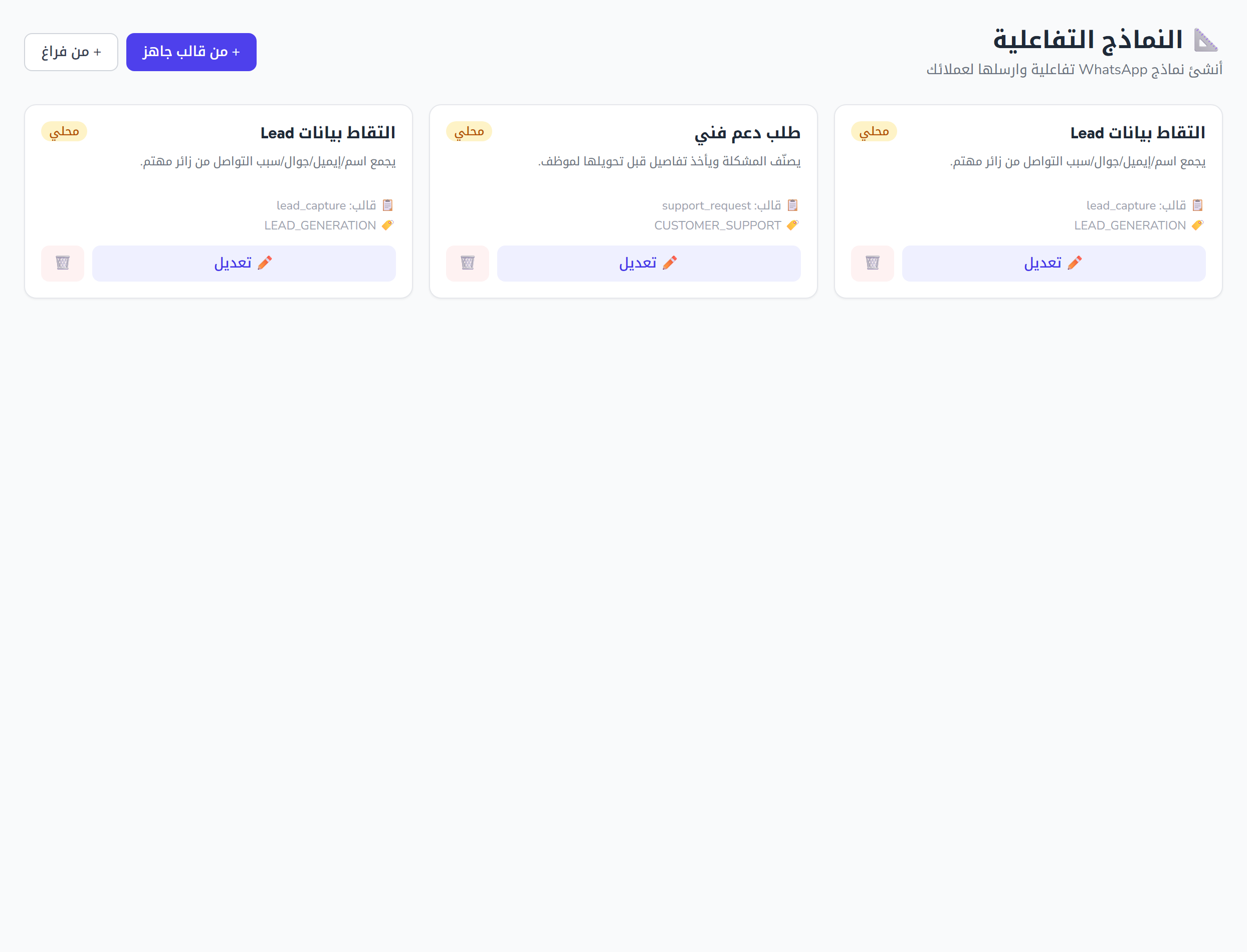
- صفحة النماذج (/flows) — قائمة بجميع نماذجك على شكل بطاقات، مع إمكانية الإنشاء والتعديل والحذف.
- المنشئ المرئي — محرّر يُفتح عند تعديل نموذج، ويعرض الشاشات والحقول ومعاينة حيّة بأسلوب WhatsApp.
ملاحظة: منشئ النماذج التفاعلية متاح لمستخدمي الحساب المسجّلين، وكل حساب يرى نماذجه الخاصة فقط (مربوطة بالمستأجر ومحميّة بملكيته). هذه الميزة مستقلّة عن ميزة «تدفّقات البوت»، فهي محرّر مختلف تماماً.
صفحة النماذج (القائمة)
تعرض صفحة /flows كل نماذجك كبطاقات. من هنا تنشئ نموذجاً جديداً — من قالب جاهز أو من الصفر — أو تفتح نموذجاً موجوداً في المنشئ أو تحذفه.
إنشاء من قالب
زر «إنشاء من قالب» يفتح نافذة تعرض القوالب المتاحة (أيقونة واسم ووصف لكل قالب). عند اختيار قالب يُنشأ نموذج جديد مبني عليه، ثم يُفتح مباشرة في المنشئ لتكمل تعديله.
إنشاء نموذج فارغ
زر «إنشاء نموذج فارغ» يطلب منك اسم النموذج، ثم ينشئ نموذجاً بتعريف افتراضي: شاشة أولى نهائية تحتوي عنواناً وزر تذييل، ثم يفتح المنشئ لتبني بقيّته.
شارات الحالة
كل بطاقة نموذج تعرض شارة حالة مشتقّة من حالة النموذج في Meta:
| الشارة | المعنى |
|---|---|
| Published | منشور وفعّال في Meta |
| Draft | مسودّة في Meta |
| Deprecated | متوقّف/مهمَل |
| synced (مُزامَن) | مرتبط بمعرّف Meta لكن ليس في الحالات أعلاه |
| غير مُزامَن | نموذج محلّي لم يُرسَل إلى Meta بعد |
بيانات البطاقة
بالإضافة إلى الشارة، تعرض كل بطاقة:
- الاسم والوصف (إن وُجد).
- مفتاح القالب (template_key) إذا أُنشئ النموذج من قالب.
- معرّف Meta (Meta ID) إذا كان النموذج مرتبطاً بـ Meta.
- التصنيفات (categories) إن وُجدت.
تعديل وحذف
- تعديل — رابط يفتح النموذج في المنشئ (
/flows/{id}/edit). - حذف — يطلب تأكيداً، ثم يحذف النموذج ويعيد تحميل القائمة.
المنشئ المرئي
يُفتح المنشئ عند تعديل نموذج، وهو محرّر متعدّد اللوحات:
- يسار: قائمة الشاشات (إضافة).
- الوسط: لوحة الحقول للشاشة النشطة.
- يمين: إمّا محرّر خصائص الحقل المحدَّد، أو المعاينة الحيّة عندما لا يكون هناك حقل محدَّد.
اسم النموذج والحفظ
في الشريط العلوي حقل نصّي لتحرير اسم النموذج. زر «حفظ» يشغّل التحقّق ثم يحفظ الاسم والوصف وتعريف النموذج كاملاً، ويعرض حالة الحفظ ورسالة نجاح أو خطأ.
التحقّق التلقائي
عند أي تغيير في تعريف النموذج، وقبل المزامنة، يُشغَّل تحقّق تلقائي. إذا وُجدت أخطاء تظهر في شريط تنبيه بلون كهرماني، وتمنع النشر حتى تُصلَح.
الشاشات
القائمة الجانبية تعرض شاشات النموذج (العنوان/المعرّف وعدد الحقول):
- إضافة شاشة تُضيف شاشة جديدة بمعرّف تلقائي (
SCREEN_n) وبها زر تذييل افتراضي. - حذف شاشة يحذف الشاشة النشطة بعد تأكيد، ويُمنَع الحذف عندما تبقى شاشة واحدة فقط.
لكل شاشة نشطة عنوان قابل للتحرير ومعرّف شاشة (SCREEN_ID) قابل للتحرير في رأس اللوحة.
الحقول
من لوحة إضافة الحقول تختار نوع الحقل. الأنواع المدعومة:
| النوع | الوصف |
|---|---|
| heading | عنوان رئيسي (نص محتوى) |
| subheading | عنوان فرعي (نص محتوى) |
| text | نصّ (نص محتوى) |
| caption | تعليق/شرح صغير (نص محتوى) |
| text_input | حقل إدخال نصّي بسطر واحد |
| text_area | منطقة نصّ متعدّدة الأسطر |
| date_picker | منتقي تاريخ |
| dropdown | قائمة منسدلة |
| radio | اختيار واحد |
| checkbox | مربّعات اختيار متعدّدة |
| opt_in | موافقة (opt-in) |
زر التذييل (footer) إلزامي ويبقى دائماً آخر حقل في الشاشة، ولا يظهر ضمن لوحة الإضافة (يُدار تلقائياً).
ترتيب وحذف الحقول
- يمكن تحريك الحقول للأعلى/للأسفل، مع بقاء التذييل آخِر حقل دائماً.
- يمكن حذف أي حقل (عدا التذييل، فليس له زر حذف)، ويُعاد ضمان وجود التذييل تلقائياً بعد أي حذف.
إعداد خصائص الحقل
عند تحديد حقل يظهر محرّر خصائصه في اللوحة اليمنى، وتختلف الخيارات حسب النوع:
- حقول المحتوى (heading / subheading / text / caption): منطقة نصّ متعدّدة الأسطر لتحرير نصّ الحقل.
- حقول الإدخال (text_input / text_area / date_picker / dropdown / radio / checkbox / opt_in): حقل الاسم (بصيغة
lowercase_with_underscores)، والتسمية (label)، وخانة مطلوب (required). - نوع الإدخال لحقل text_input فقط: قائمة اختيار تضبط input_type بين text وemail وphone وnumber وpassword.
- الخيارات لحقول dropdown / radio / checkbox: محرّر قائمة لتحرير معرّف (id) وعنوان (title) كل خيار، وإزالة خيار، وإضافة خيار جديد.
- التذييل (footer): تسمية زر قابلة للتحرير، وقائمة إجراء إمّا إكمال (complete) أو الانتقال إلى شاشة أخرى بمعرّفها.
المعاينة الحيّة
عندما لا يكون هناك حقل محدَّد، تعرض اللوحة اليمنى معاينة حيّة بأسلوب WhatsApp للشاشة النشطة، ترسم كل نوع حقل (عناوين، حقول إدخال، منطقة نص، منتقي تاريخ، قائمة منسدلة، اختيار واحد, مربّعات، opt-in، وزر التذييل) كعناصر معاينة معطّلة.
النشر والمزامنة مع Meta
يوفّر المنشئ إجراءين للمزامنة، وكلاهما يحفظ بصمت ثم يعيد التحقّق (ويتوقّف عند وجود أخطاء)، ثم يرسل الطلب إلى Meta. الزرّان معطَّلان طالما توجد أخطاء تحقّق:
- حفظ ومزامنة كمسودّة — يزامن النموذج مع Meta كمسودّة.
- حفظ ومزامنة ونشر — يزامن النموذج وينشره في Meta.
معاينة Meta
عندما يكون للنموذج رابط معاينة من Meta، يظهر رابط في الشريط العلوي يفتح المعاينة المستضافة لدى Meta في تبويب جديد.
إرسال اختبار
عندما يكون للنموذج معرّف Meta، يظهر زر «إرسال اختبار» يفتح نافذة لإدخال رقم هاتف وإرسال النموذج إليه للتجربة. النافذة تنبّهك إلى ضرورة إضافة المُختبِر عندما لا يكون النموذج منشوراً (Published)، وتتعامل مع منع Meta المتعلّق بالنزاهة (Integrity / رمز 139000) بالرجوع إلى إرشاد رابط المعاينة.