 Fynchat
· فينشات
Fynchat
· فينشات الملف التعريفي للشركة
صفحة واحدة لإدخال هوية شركتك وخدماتها ووسائل تواصلها وموقعها وساعات عملها وسياساتها، مقسّمة إلى تسعة أقسام مع مؤشر اكتمال وزر حفظ موحّد.
ما هو الملف التعريفي للشركة؟
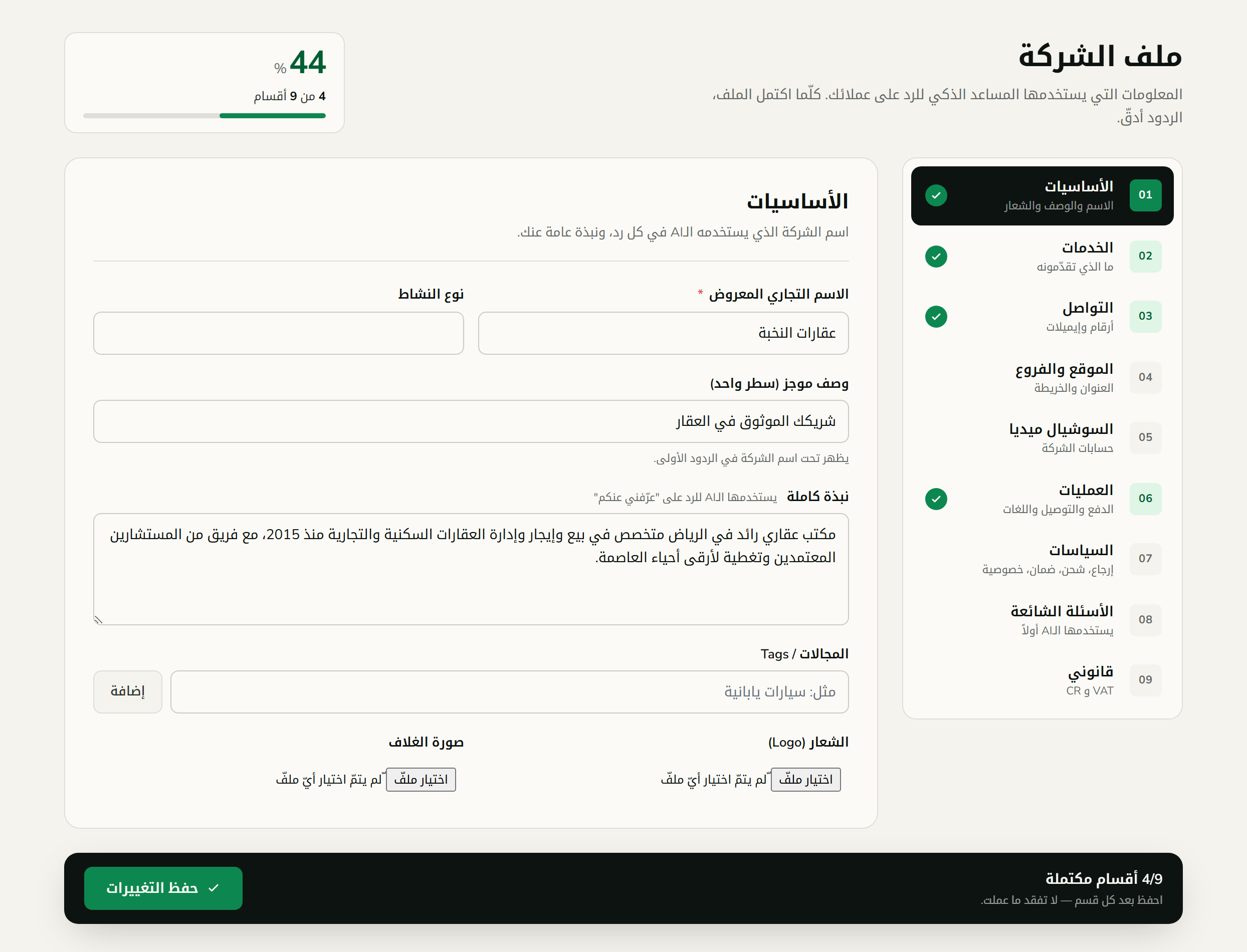
الملف التعريفي للشركة صفحة واحدة في /settings/company-profile تجمع كل المعلومات الأساسية عن نشاطك: الهوية، الخدمات، وسائل التواصل، الموقع والفروع، ساعات العمل، حسابات التواصل الاجتماعي، طرق الدفع والتوصيل، السياسات، الأسئلة الشائعة، والبيانات القانونية.
تُنظَّم الصفحة في قائمة جانبية من تسعة أقسام، ومعها مؤشر اكتمال يعرض نسبة مئوية لما أدخلته، وشريط حفظ ثابت يحفظ كل الأقسام دفعة واحدة.
1. الأساسيات (هوية النشاط)
أول قسم، وفيه هوية نشاطك:
| الحقل | الوصف |
|---|---|
| الاسم الظاهر | اسم شركتك كما يظهر للعملاء. يحمل نجمة (*) للدلالة على أنه مطلوب (وهو الحقل الوحيد المعلَّم بها)، ويبدأ افتراضياً باسم شركتك المسجّل. |
| نوع النشاط | قائمة اختيار من 16 نوعاً جاهزاً (انظر القائمة أدناه). |
| العبارة التعريفية | جملة قصيرة تلخّص نشاطك. |
| نبذة عن الشركة | وصف أطول متعدّد الأسطر. |
| المجالات (وسوم) | أضف وسوماً حرة لمجالات عملك: اكتب الوسم واضغط Enter أو زر الإضافة، واحذف أي وسم على حدة. |
| الشعار (Logo) | صورة شعار شركتك، حتى 2 ميغابايت، مع معاينة للصورة الحالية إن وُجدت. |
| صورة الغلاف (Cover) | صورة غلاف، حتى 5 ميغابايت، مع معاينة للصورة الحالية. |
أنواع النشاط الـ16 المتاحة: متجر إلكتروني، معرض سيارات، مكتب عقاري، مطعم، صالون، عيادة، مكتب محاماة، وكالة سفر، شركة تطوير برمجيات، مدرسة/أكاديمية، صيدلية، محل ملابس، محل إلكترونيات، خدمات تنظيف، خدمات صيانة، وأخرى.
2. الخدمات والمنتجات
- ملخص الخدمات: نص حر يصف ما تقدّمه شركتك بشكل عام.
- قائمة الخدمات: أضف خدمات متعددة، كل خدمة تتكوّن من: الاسم، والوصف، والسعر يبدأ من (قيمة رقمية). أضف صفاً جديداً بزر الإضافة، واحذف أي خدمة على حدة.
3. معلومات التواصل
| المجموعة | الحقول |
|---|---|
| الهواتف | الهاتف الرئيسي، ورقم WhatsApp، وهاتف المبيعات، وهاتف الدعم (تُكتب بالصيغة الدولية مثل +966500000000). |
| البريد الإلكتروني | البريد العام، وبريد المبيعات، وبريد الدعم (يجب أن تكون عناوين بريد صحيحة). |
| الموقع الإلكتروني | رابط موقع شركتك (يجب أن يكون رابطاً صحيحاً). |
4. الموقع والفروع والمنطقة الزمنية
العنوان: العنوان، والمدينة، والحي، والدولة (الافتراضي «السعودية»)، والرمز البريدي، ورابط خرائط Google.
المنطقة الزمنية 🕐: اختر منطقتك الزمنية من القائمة. تُحدِّد المنطقة الزمنية ساعات العمل وتوقيت الردود والتقارير حسب منطقتك.
الفروع: أضف فروعاً متعددة، كل فرع يتكوّن من: الاسم، والعنوان، والهاتف، ورابط الخريطة. أضف أو احذف فرعاً حسب الحاجة.
ساعات العمل
حدّد أوقات عمل نشاطك لكل يوم من أيام الأسبوع (من السبت إلى الجمعة):
- لكل يوم خانة تفعيل؛ فعّلها لتحديد أوقات ذلك اليوم. اليوم غير المفعّل يظهر «مغلق».
- لكل يوم فترة واحدة أو أكثر بوقت «من» و**«إلى»**. الفترة الافتراضية 09:00–17:00.
- اضغط «+ فترة أخرى» لإضافة فترة ثانية لليوم نفسه (مثل صباحية ومسائية)؛ تبدأ الفترة المضافة افتراضياً 16:00–21:00.
- زر حذف الفترة معطّل إذا بقيت فترة واحدة فقط.
- اضغط «نسخ للكل» لنسخ أوقات يوم إلى بقية الأيام.
تُستخدَم ساعات العمل هذه في بوابة ساعات العمل عبر المنصّة (مثل تحديد ما إذا كانت الرسالة تصل داخل أوقات الدوام).
ربط ساعات العمل بتطبيق الحجوزات
يظهر هذا الخيار فقط عند تثبيت تطبيق الحجوزات. عند تفعيل 🔗 ربط ساعات العمل هذه بتطبيق الحجوزات، تصبح ساعات عمل الشركة هي المصدر الذي يعتمده تطبيق الحجوزات لتحديد التوفّر على مستوى الحساب كله.
عند تفعيل الربط يُطبَّق ذلك مباشرة على إعداد تطبيق الحجوزات. لمزيد من التفاصيل راجع تطبيق الحجوزات.
5. حسابات التواصل الاجتماعي
أضف روابط أو معرّفات حساباتك على المنصّات التالية: Instagram، وTwitter / X، وSnapchat، وTikTok، وFacebook، وLinkedIn، وYouTube.
6. طرق الدفع والتوصيل واللغات
طرق الدفع: اختر ما تقبله من الخيارات العشرة (خانات اختيار): نقداً، ومدى، وVisa، وMastercard، وApple Pay، وSTC Pay، وتحويل بنكي، والدفع عند الاستلام، وTabby، وTamara. الافتراضي: النقد ومدى.
التوصيل: فعّل خانة «التوصيل متاح» لتظهر الحقول: رسوم التوصيل، والتوصيل مجاني فوق مبلغ معيّن، ومدة التوصيل (أيام)، ومناطق التوصيل.
اللغات: اختر لغات نشاطك — العربية (افتراضية) و/أو الإنجليزية.
7. السياسات
أربع سياسات نصّية متعدّدة الأسطر:
- سياسة الاسترجاع
- سياسة الشحن
- سياسة الضمان
- سياسة الخصوصية
8. الأسئلة الشائعة
أضف قائمة من الأسئلة وأجوبتها؛ كل عنصر يتكوّن من سؤال (سطر واحد) وإجابة (نص متعدّد الأسطر). أضف عناصر بزر الإضافة، واحذف أي عنصر، ويظهر عدّاد بعدد الأسئلة.
9. بيانات قانونية وحقول مخصصة
- الرقم الضريبي (VAT): مثل
3xxxxxxxxxxxxxx3. - رقم السجل التجاري (CR): مثل
1010xxxxxx. - حقول مخصّصة: أضف أي معلومة إضافية كزوج مفتاح/قيمة (اكتب المفتاح والقيمة ثم أضِف)، واحذف أي حقل حسب الحاجة.
الحفظ ومؤشر الاكتمال
- مؤشر الاكتمال: يعرض في أعلى الصفحة نسبة مئوية تُحسب بحسب عدد الأقسام التسعة التي أدخلت فيها بيانات، بينما يعرض شريط الحفظ عدد الأقسام المكتملة من أصل تسعة. وهو مؤشر إرشادي لمساعدتك على استكمال ملفك، وليس شرطاً للحفظ — يمكنك الحفظ عند أي نسبة.
- زر الحفظ: في شريط الحفظ الثابت أسفل الصفحة. يحفظ كل الأقسام دفعة واحدة، ويكون معطّلاً أثناء الحفظ. بعد نجاح الحفظ تظهر رسالة «✓ تم حفظ ملف الشركة».