 Fynchat
· فينشات
Fynchat
· فينشات لوحة التحكم
جولة في لوحة التحكم — مؤشرات الأداء والتنبيهات والرسوم البيانية، وكيف تختار الفترة الزمنية وتُصدّر بياناتك.
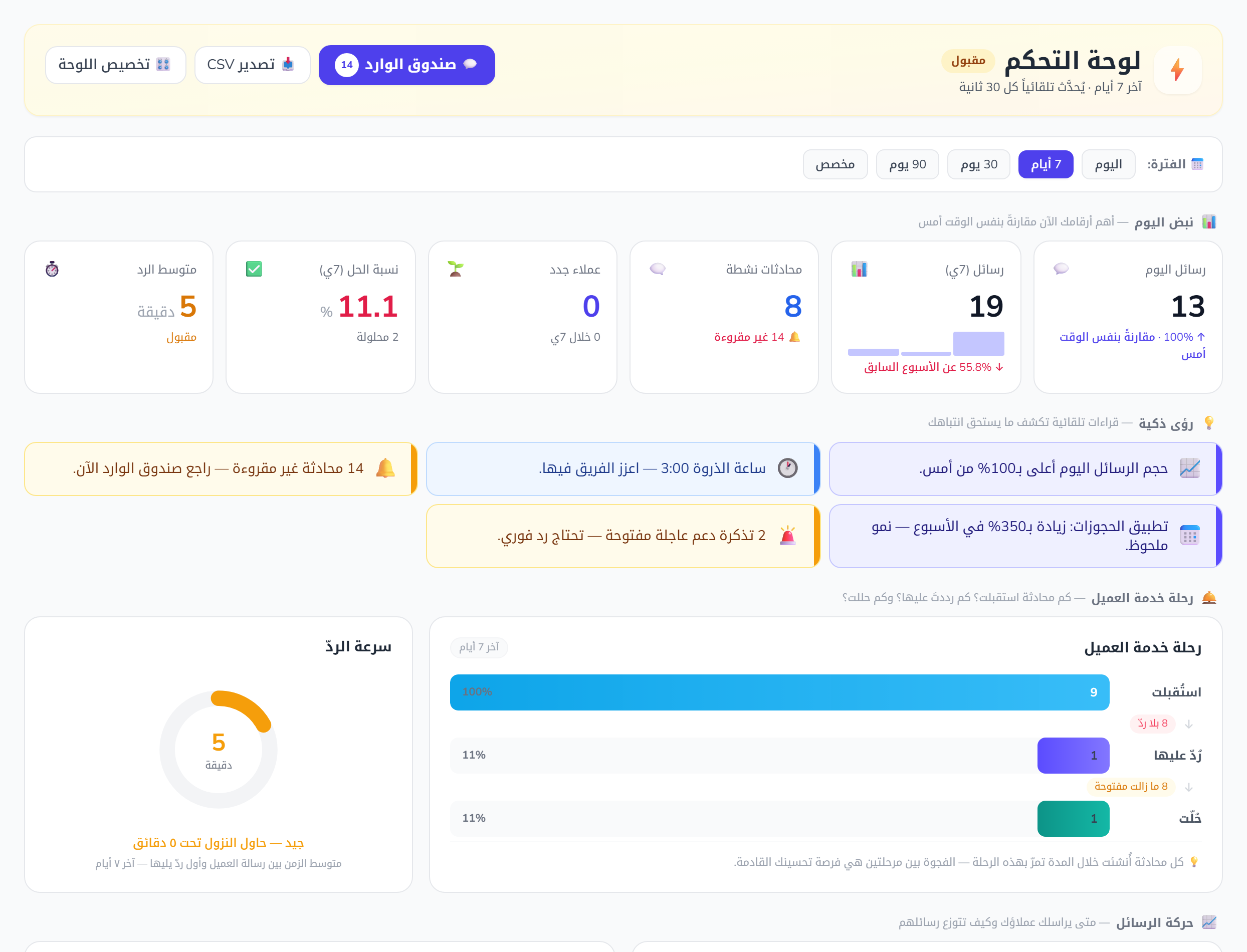
ما هي لوحة التحكم؟
لوحة التحكم (/dashboard) هي الشاشة الرئيسية لحسابك: صفحة تحليلات ومؤشرات تجمع نبض نشاطك على WhatsApp في مكان واحد — الرسائل، والمحادثات، والحملات، والقوالب، ورضا العملاء، والتطبيقات المثبّتة. وهي صفحة للعرض والقراءة أساساً؛ عنصرا التحكم الحقيقيان الوحيدان فيها هما اختيار الفترة الزمنية وتصدير CSV، وكل ما عداهما مؤشرات تخصّ حسابك وتُحدَّث تلقائياً.
كل رقم معروض يخصّ حسابك أنت فقط، وتُحدِّث الصفحة نفسها تلقائياً كل 30 ثانية دون إعادة تحميل يدوية.
للوصول إلى لوحة التحكم يلزم أن تكون مسجّلاً للدخول بحساب موثَّق البريد وأن يكون حساب WhatsApp مربوطاً. البيانات معزولة لكل حساب، فترى بياناتك أنت فقط. وإن لم تُكمل خطوات التهيئة الأولى بعد، يوجّهك النظام إلى صفحة الإعداد الأولي بدل لوحة التحكم.
اختيار الفترة الزمنية
عنصر التحكم الأساسي أعلى الصفحة (بجانب 📅 الفترة:) هو أزرار متقطّعة تحدّد النافذة الزمنية التي تُحسب عليها كل المؤشرات:
| الزر | النطاق |
|---|---|
| اليوم | يومك الحالي |
| 7 أيام | آخر 7 أيام (الافتراضي) |
| 30 يوم | آخر 30 يوماً |
| 90 يوم | آخر 90 يوماً |
| مخصص | نطاق تختاره بنفسك |
عند اختيار أي نطاق يُعاد تحميل اللوحة بالكامل على تلك الفترة، والنطاق الافتراضي هو 7 أيام.
وعند اختيار مخصص يظهر حقلا تاريخ (من / إلى)؛ اضبط التاريخين ثم اضغط تطبيق. لا يُطبَّق النطاق إلا بعد ضبط التاريخين معاً، ويظهر النطاق المخصص بالصيغة YYYY-MM-DD → YYYY-MM-DD.
ملاحظة عن النوافذ الزمنية: بعض المؤشرات تحمل عنوان «(7ي)» لكن قيمتها تتبع الفترة التي اخترتها فعلاً. أمّا الاستثناءات الثابتة فهي: خريطة ساعات النشاط ونسبة بوت ↔ موظفين تُحسبان دائماً على آخر 7 أيام، ورضا العملاء (CSAT) على آخر 30 يوماً، والذكاء الاصطناعي على الشهر الميلادي الحالي.
التحديث التلقائي
تُحدِّث اللوحة نفسها تلقائياً كل 30 ثانية (كما يوضّح العنوان الفرعي «يُحدَّث تلقائياً كل 30 ثانية»)، مع الحفاظ على موضع التمرير وحالة الصفحة. والحسابات الثقيلة (الرسوم البيانية، والتطبيقات، والفريق، ومتوسط الرد) مُخزَّنة مؤقتاً نحو 60 ثانية على الخادم، فيبقى التحديث خفيفاً.
تصدير CSV
زر 📥 تصدير CSV ينزّل بياناتك للفترة المختارة حالياً. والملف ليس نسخة من مؤشرات الشاشة، بل سجلّ رسائل مُجمَّع حسب اليوم والاتجاه والنوع، بالأعمدة: Date، Direction، Type، Count. اسم الملف بالصيغة dashboard_{الفترة}_{التاريخ}.csv، وهو بترميز UTF-8 (مع BOM) ليُفتح بشكل صحيح — بما في ذلك العربية — في Excel.
شارة الحالة العامة
أعلى الصفحة تظهر لافتة ملوّنة بعنوان لوحة التحكم، تحمل شارة تلخّص الحالة العامة لحسابك، وتُحسب آلياً من عدد الرؤى التحذيرية:
| الشارة | متى تظهر |
|---|---|
| ✅ ممتاز | لا توجد رؤى تحذيرية |
| ⚡ مقبول | رؤية تحذيرية واحدة أو اثنتان |
| ⚠ يحتاج انتباه | ثلاث رؤى تحذيرية أو أكثر |
التنبيهات التشغيلية
تظهر هذه اللافتات الحمراء فقط عند وجود ما يستدعيها:
- حساب WhatsApp يحتاج إعادة ربط: لافتة تسرد كل حساب WhatsApp متعطّل (بالاسم أو الرقم مع مقتطف من الخطأ)، وبها زر إعادة الربط ينقلك إلى /settings. تظهر فقط عندما تكون حالة اتصال حساب واحد على الأقل «يحتاج إعادة ربط»، وعنوانها «حساب واتساب يحتاج إعادة ربط — الرسائل قد تفشل».
- الخدمة معطّلة — اشتراكك غير نشط: لافتة تظهر عندما يكون الاشتراك غير نشط، ونصّها «جدّد الاشتراك لاستئناف الإرسال والأتمتة.» مع زر جدّد الآن إلى /billing.
البطاقات التشغيلية
الاشتراك
بطاقة الاشتراك تعرض اسم خطّتك، وواحداً مما يلي: أيام التجربة المتبقية («🎁 تجربة مجانية — تبقّى {n} يوم») أو تاريخ التجديد («التجديد:»). وإن كانت هناك فاتورة مستحقة يظهر تنبيه بقيمتها («فاتورة مستحقة: {n} ر.س») مع رابط سداد، إضافةً إلى رابط إدارة الاشتراك ←. وكل الروابط تؤدي إلى /billing.
استهلاك الخطة
أشرطة تقدّم تُظهر المُستهلَك مقابل الحد لكل مورد مُقنَّن: جهات الاتصال، والردود الآلية، وحسابات واتساب، والمقاعد، ومسارات البوت، وWorkflows. يتحوّل الشريط إلى اللون الكهرماني عند بلوغ 80%، وإلى الوردي عند 100% فأكثر. والحدود غير المحدودة (أو غير المضبوطة) تُتجاهَل؛ وإذا كانت كل حدودك غير محدودة يظهر «كل حدود خطّتك غير محدودة».
إجراءات سريعة
أربعة أزرار مختصرة: 📣 حملة → /campaigns، و**👤 جهة اتصال** → /contacts، و**⚡ رد آلي** → /auto-replies، و**📋 قالب** → /templates.
قائمة الترحيب (للحسابات الجديدة)
إذا لم يكن حسابك قد أرسل أو استقبل أي رسالة بعد، تظهر بطاقة ترحيب بعنوان «👋 مرحباً بك في Fynchat — لنبدأ» بأربع خطوات إعداد:
- اربط واتساب → /settings
- أضف جهات الاتصال → /contacts
- فعّل ردّاً آلياً → /auto-replies
- أنشئ أول حملة → /campaigns
تختفي هذه القائمة تلقائياً بمجرد وجود رسائل في حسابك.
التحليلات الذكية
قسم تحليلات ذكية يعرض بطاقات رؤى يولّدها النظام (إيجابية / تحذيرية / معلوماتية)، لكل منها أيقونة وجملة قصيرة معبّأة بأرقامك، مع عدّاد. ومن القواعد التي تولّد هذه الرؤى:
- زمن الرد سريع أو بطيء (مثال: «متوسط زمن الرد {min} دقيقة — أداء ممتاز.»)
- تغيّر حجم الرسائل مقارنةً بالأمس (بتجاوز 30%)
- نسبة الحل (85% فأكثر إيجابية / أقل من 50% تحذيرية)
- ساعة الذروة
- تغطية البوت (70% فأكثر / أقل من 20%)
- تراكم المحادثات غير المقروءة (5 فأكثر — مثال: «{n} محادثة غير مقروءة — راجع صندوق الوارد الآن.»)
- نمو العملاء الجدد (بتجاوز 50%)
- نمو أو تراجع نشاط كل تطبيق، وتذاكر الدعم العاجلة
مؤشرات الأداء الرئيسية
صف من ستّ بطاقات:
| المؤشر | ماذا يعرض |
|---|---|
| رسائل اليوم | عدد الرسائل منذ منتصف الليل، مع نسبة التغيّر عن أمس (أخضر صعوداً / أحمر هبوطاً)، أو «— لا مقارنة» عندما لا تكون هناك رسائل اليوم ولا أمس |
| رسائل (7ي) | عدد رسائل الفترة المختارة، مع نسبة التغيّر عن الفترة المماثلة السابقة (القيمة تتبع النطاق المختار رغم عنوان «7ي») |
| محادثات نشطة | عدد المحادثات المفتوحة/المعلّقة، مع «🔔 {n} غير مقروءة» أو «✓ كل شيء مقروء» |
| عملاء جدد | جهات الاتصال الجديدة اليوم، وسطر فرعي بعدد الجدد خلال الفترة المختارة |
| نسبة الحل (7ي) | من المحادثات التي أُنشئت في الفترة، كم نسبة المحلولة الآن (بحد أقصى 100%)، مع «{n} محلولة» |
| متوسط الرد | متوسط زمن أول رد بالدقائق، مع حالة: أقل من 5 «ممتاز» / أقل من 30 «مقبول» / غير ذلك «يحتاج تحسين» |
صف التفاعل
| البطاقة | ماذا تعرض |
|---|---|
| آخر حملة | أحدث حملة غير مسودّة: الاسم + مُرسلة / وصلت% / قُرئت% / فشلت، مع رابط إلى /campaigns |
| القوالب | عدد القوالب المعتمدة، مع شارات «⏳ {n} معلّقة» و«⛔ {n} مرفوضة» أو «✓ الكل جاهز»، ورابط إلى /templates |
| رضا العملاء (30ي) | متوسط تقييم العملاء من 5 خلال آخر 30 يوماً مع عدد التقييمات، أو لا تقييمات بعد |
| الذكاء الاصطناعي (الشهر) | عدد الردود الآلية بالذكاء الاصطناعي هذا الشهر وتكلفتها بالدولار ($)، مع رابط إلى /automation/analytics |
بطاقات التطبيقات المثبّتة
لكل تطبيق مثبّت بطاقة مؤشرات خاصة به، تعرض مقياساً رئيسياً ونسبة تغيّر وإحصاءات فرعية، وتنقلك إلى التطبيق. والمدعوم حالياً:
| التطبيق | أمثلة المقاييس |
|---|---|
| الحجوزات | جديدة / مؤكَّدة / قادمة / تخلُّف عن الحضور |
| المتجر | طلبات / مدفوعة / قيد المعالجة / الإيراد (ر.س) |
| العقارات | عملاء محتملون / ساخنة / معاينات |
| معارض السيارات | استفسارات / قيادات تجريبية |
| تذاكر الدعم | جديدة / مفتوحة / عاجلة / مغلقة |
تظهر البطاقة فقط للتطبيقات المثبّتة والمهيّأة فعلاً. وعنوان القسم التطبيقات المثبّتة، وبه رابط إدارة إلى /apps؛ وإذا لم يكن لديك تطبيقات تظهر دعوة لتصفّح التطبيقات.
الرسوم البيانية
- 📈 حجم الرسائل: رسم أعمدة يومي للوارد + الصادر عبر الفترة مع تلميحات عند المرور، وتذييل يعرض: واردة (7ي)، وصادرة (7ي)، وإجمالي عملاء، ومشتركين.
- 🕐 خريطة ساعات النشاط: خريطة حرارية من 24 خلية لساعات اليوم (آخر 7 أيام دائماً) مع إبراز ساعة الذروة وتدرّج لوني من منخفض إلى عالٍ.
- 🤖 بوت ↔ موظفين: رسم دائري يوضّح نسبة ما يعالجه البوت، مع أعداد البوت مقابل الموظفين (آخر 7 أيام).
- 📊 حالات المحادثات: أشرطة أفقية للمحادثات حسب الحالة عبر الفترة (مفتوحة / بانتظار / محلولة / مغلقة / سبام)؛ وإن لم توجد بيانات يظهر «لا توجد بيانات في هذه الفترة».
- 📨 أنواع الرسائل: أعلى 6 أنواع رسائل عدداً عبر الفترة (نص / صورة / فيديو / صوت / ملف / قالب / تفاعلية / زر / موقع / جهة اتصال).
محادثات تحتاج انتباه
قائمة بأهمّ 8 محادثات مفتوحة/معلّقة إمّا اقتربت نافذة الـ24 ساعة فيها من الانتهاء (أقل من ساعتين) أو بها رسائل غير مقروءة. ويعرض كل سطر شارة VIP (إن وُجدت)، واسم/رقم جهة الاتصال، وعدد غير المقروء، وزمن آخر رسالة، ورابطاً يفتح المحادثة في /inbox. وإن لم توجد محادثات عاجلة يظهر إشعار بذلك.
نشاط الفريق
بطاقة نشاط الفريق (7ي) تعرض حتى 5 موظفين نشطين خلال الفترة المختارة (النافذة تتبع النطاق الذي اخترته، كبقية مؤشرات «7ي»)، لكل منهم نقطة حضور (متاح / مشغول / بعيد / غير متصل)، وعدد ما «تعامل» معه، وعدد ما «حلّ». وتظهر فقط عند وجود مستخدمين ومحادثات مُسنَدة وتعامَل أحدهم مع محادثات؛ وإلا تظهر بطاقة فارغة.
نصائح سريعة
- ابدأ يومك بمراجعة التنبيهات أعلى اللوحة وقائمة محادثات تحتاج انتباه.
- بدّل الفترة الزمنية لمقارنة اليوم بالأسبوع أو الشهر — وتذكّر أن الخريطة الحرارية ونسبة البوت ثابتتان على آخر 7 أيام.
- استخدم 📥 تصدير CSV حين تحتاج بيانات الرسائل خام في Excel.
- راقب أشرطة استهلاك الخطة؛ فاللون الكهرماني (80%) تنبيه مبكّر قبل بلوغ الحد.
- تابع الرؤى الذكية؛ فهي تختصر لك ما يستحق انتباهك أولاً.