 Fynchat
· فينشات
Fynchat
· فينشات إرسال أول حملة
شرح خطوة بخطوة لإنشاء أول قالب وإرسال حملة لجهات الاتصال.
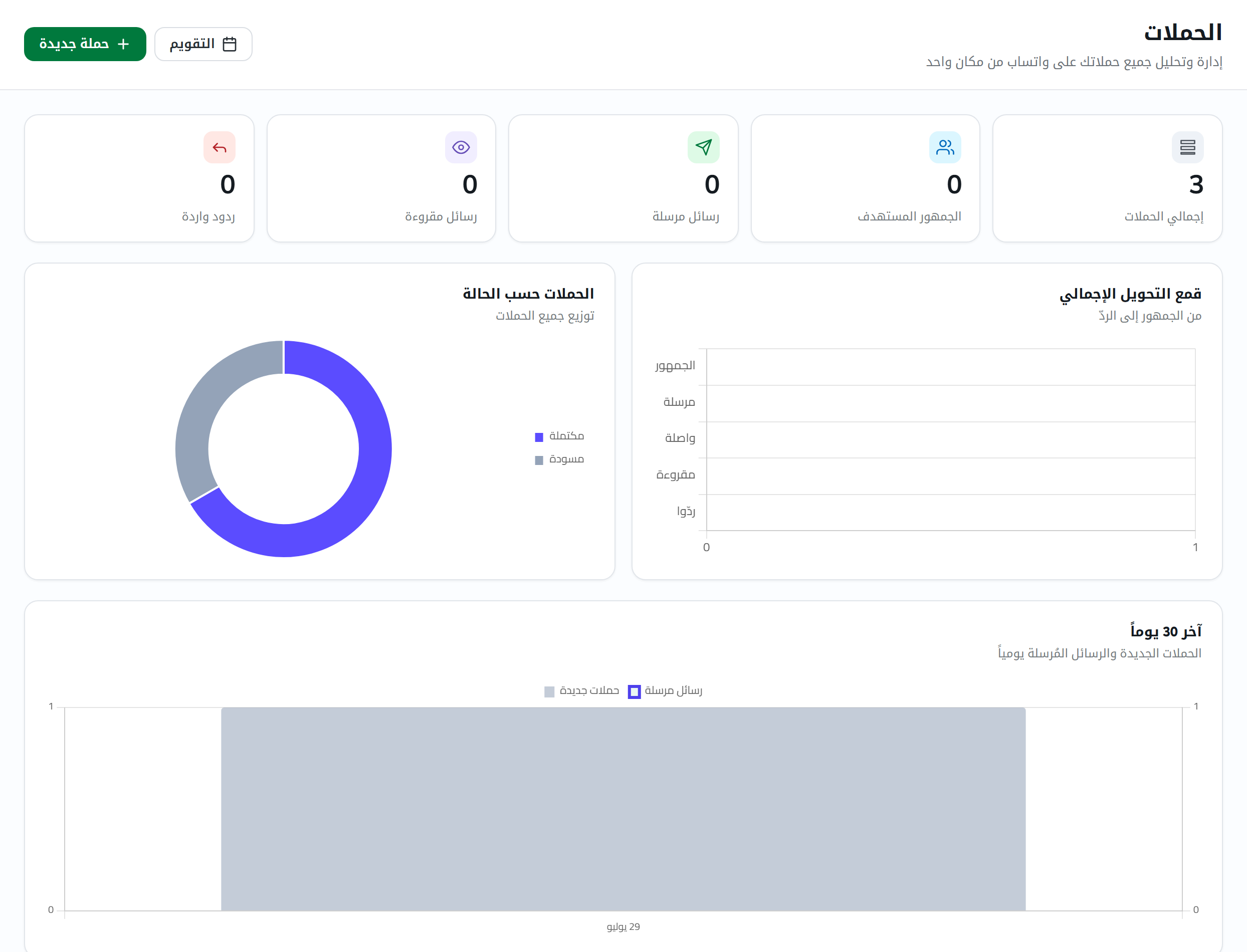
نظرة عامة
في WhatsApp Business، لا يمكنك إرسال رسائل تسويقية دون قوالب موافَق عليها مسبقاً من Meta. هذا تنظيم لمنع الـ spam.
العملية:
- أنشئ قالباً في Fynchat وارفعه إلى Meta
- انتظر موافقة Meta (دقائق إلى ساعات)
- أنشئ قائمة جهات اتصال
- أنشئ حملة واختر القالب والقائمة
- أطلق الحملة → تنطلق الرسائل
الخطوة 1: إنشاء قالب
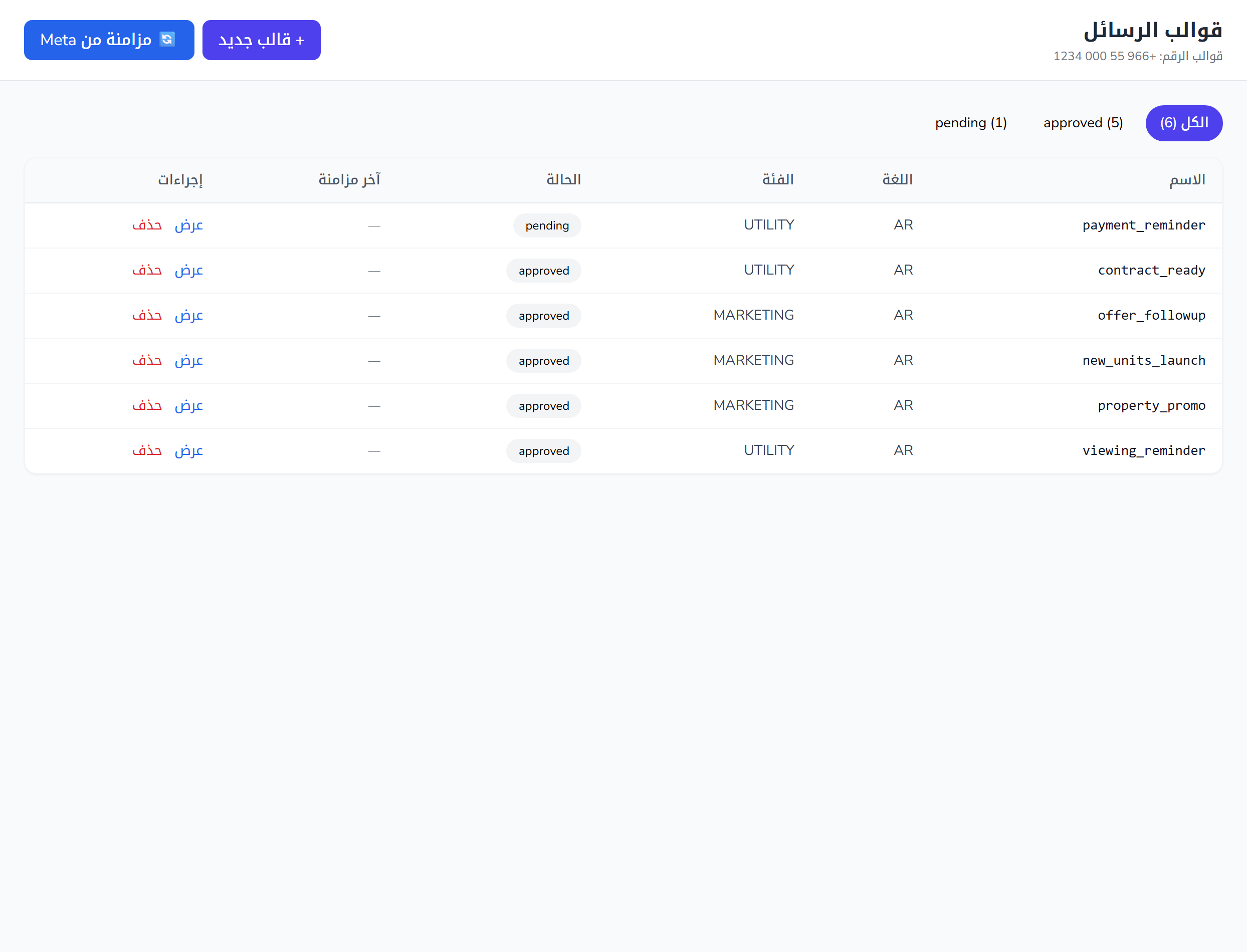
انتقل إلى القوالب → + قالب جديد:
- اسم القالب (بالإنجليزية فقط، أحرف صغيرة وأرقام و _):
welcome_offer - اللغة: العربية
- الفئة:
- MARKETING للعروض والترويج
- UTILITY للتأكيدات والتنبيهات
- AUTHENTICATION لرموز التحقّق
أجزاء القالب:
- رأس (اختياري): نص أو صورة (1.91:1) أو فيديو
- *المحتوى الرئيسي : نص الرسالة. استخدم متغيّرات
{{1}}{{2}}للتخصيص - تذييل (اختياري): نص قصير
- أزرار (اختياري): زر اتصال، زر URL، رد سريع
مثال قالب تسويقي:
رأس: "دورة GAP ASSESSMENT" + صورة
المحتوى: "مرحباً {{1}}، خصم 20% على دورتنا. الكود: {{2}}"
تذييل: "صالح حتى نهاية الشهر"
زر: "احجز الآن" → URL
اضغط حفظ → إرسال للموافقة. تتحوّل الحالة إلى PENDING، وغالباً ما تتم الموافقة خلال ساعات.
الخطوة 2: استيراد جهات اتصال
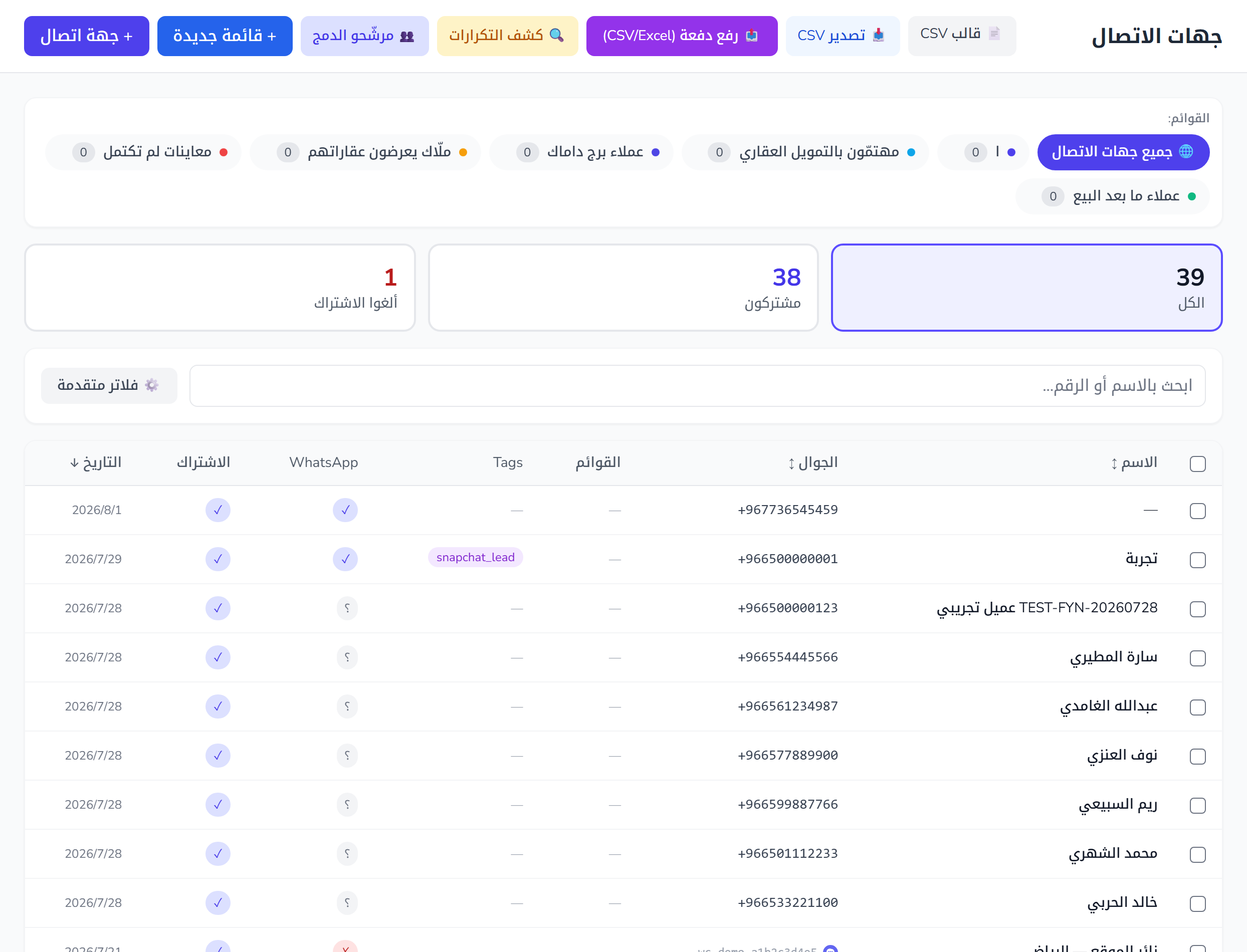
انتقل إلى جهات الاتصال → استيراد CSV:
يجب أن يحتوي ملف CSV على عمودين على الأقل:
phone(مع رمز الدولة، مثلاً:+966501234567)name
اختياري: language, tags
اضغط رفع → يتحقّق النظام من صحة الأرقام.
الخطوة 3: قائمة جهات اتصال
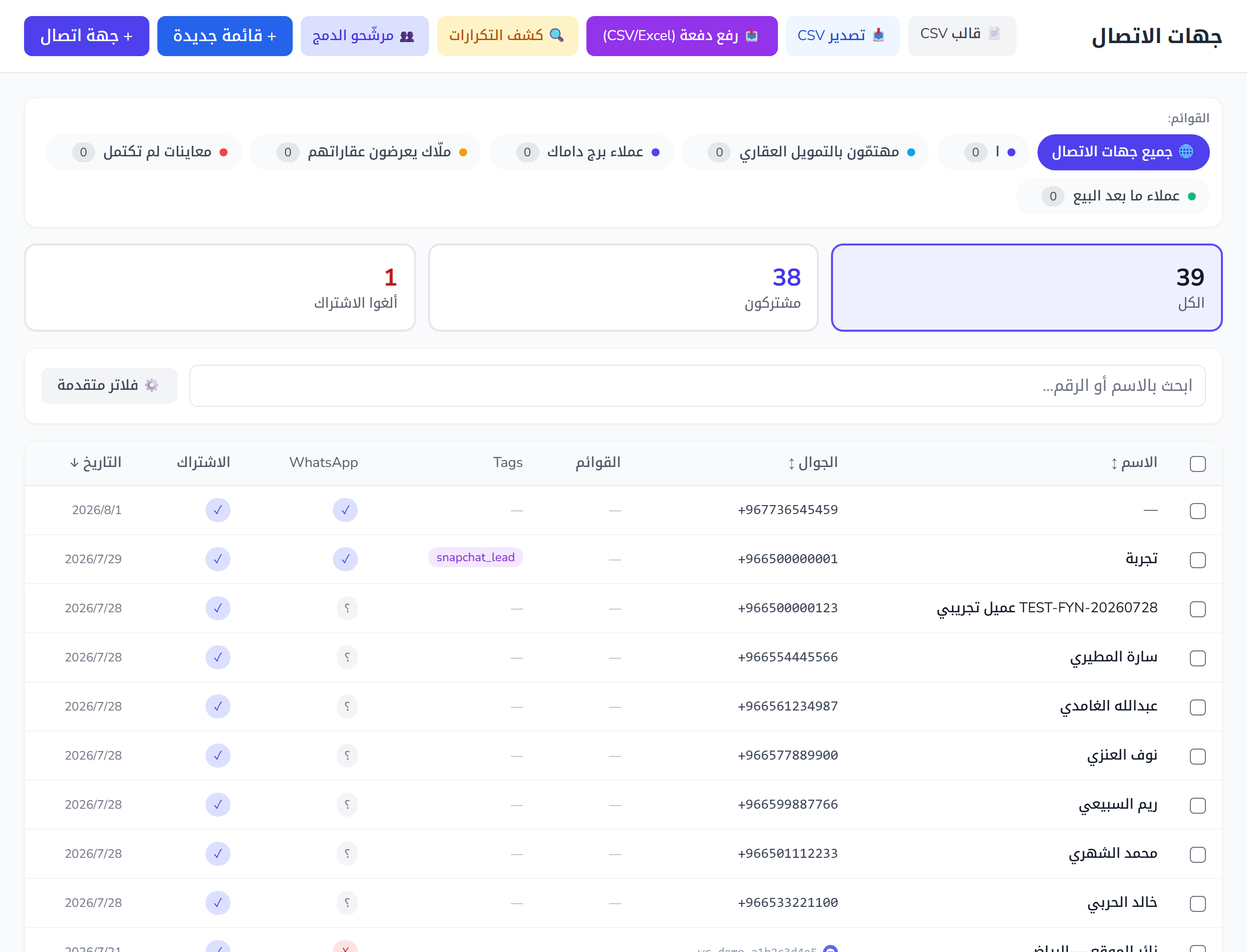
انتقل إلى جهات الاتصال → القوائم → + قائمة جديدة:
- اسم القائمة:
عملاء VIP - لون مميّز
- حدّد الجهات التي تريد إضافتها
الخطوة 4: إنشاء حملة
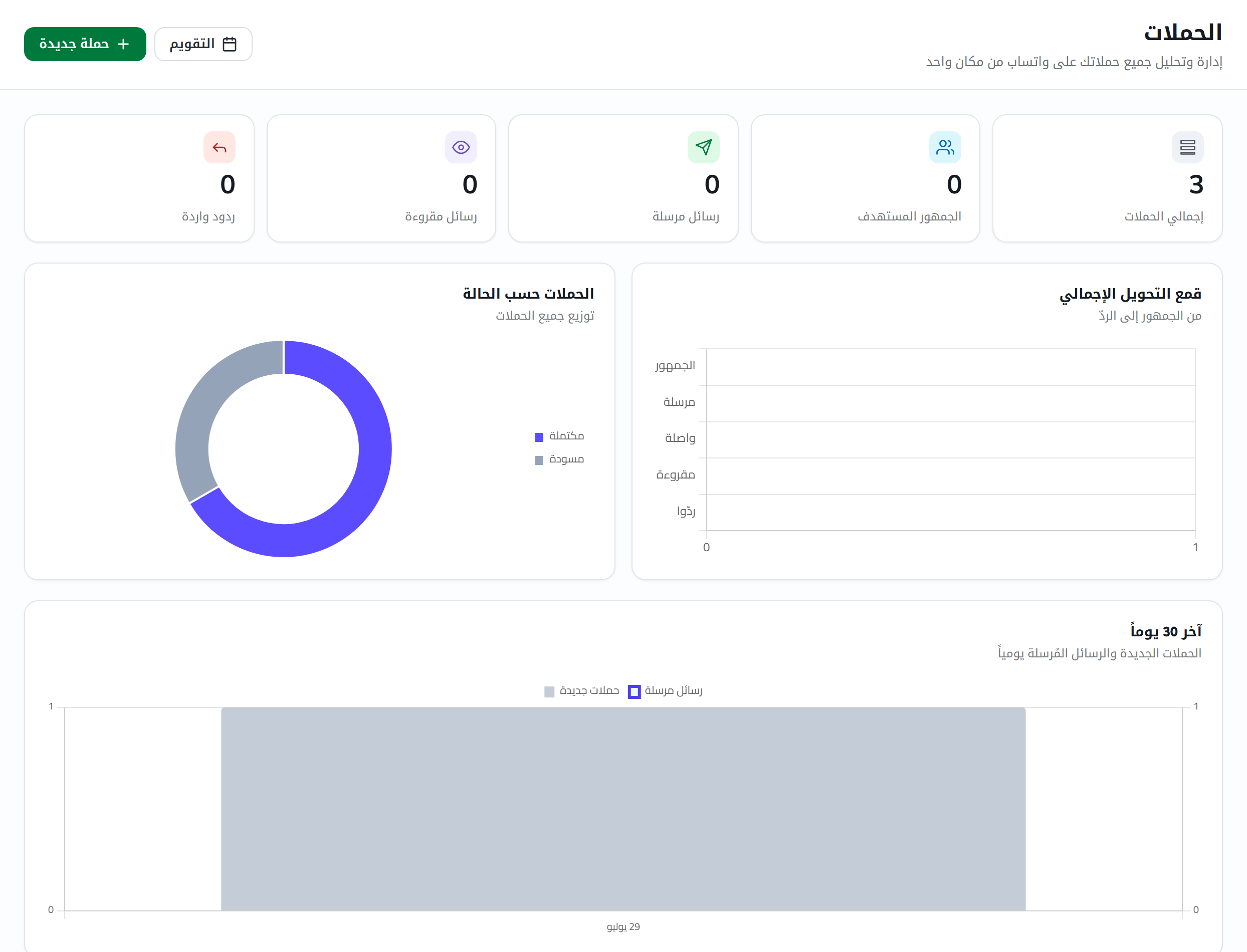
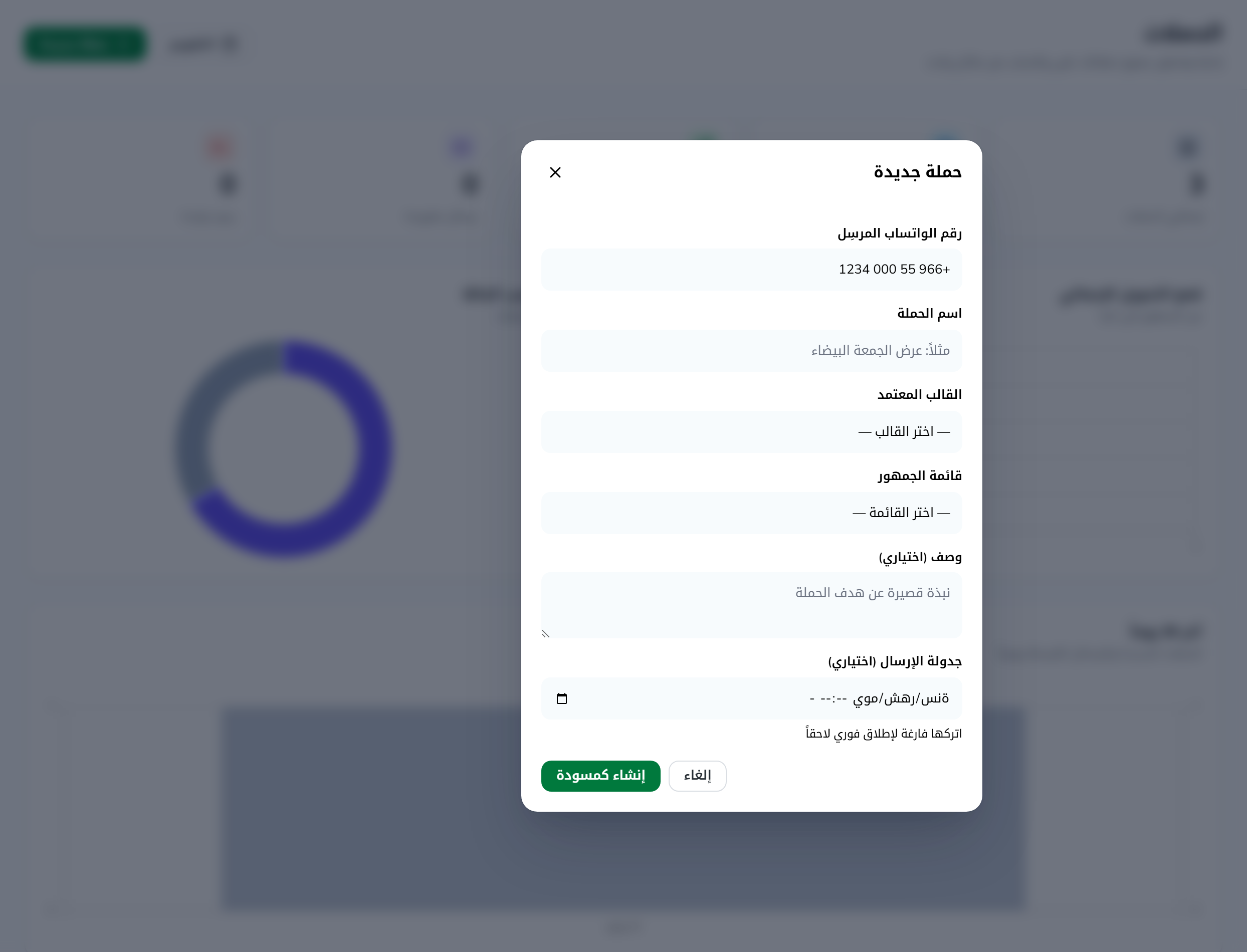
انتقل إلى الحملات → + حملة جديدة:
- الاسم:
عرض رمضان 2026 - القالب: اختر الـ welcome_offer
- القائمة: اختر
عملاء VIP - القيم المتغيّرة: املأ
{{1}}بـالاسمو{{2}}بـRAMADAN20 - رفع صورة الرأس (إذا كان القالب يحتوي على صورة)
- جدولة (اختياري): اختر التاريخ والوقت
اضغط حفظ كمسودّة.
الخطوة 5: الإطلاق
من تفاصيل الحملة → 🚀 إطلاق الحملة:
- يقسّم النظام الرسائل تلقائياً (ملتزماً بحدود Meta)
- تشاهد التقدّم لحظياً
- النتائج: مرسلة / واصلة / مقروءة / فاشلة
نصائح
- اختبر القالب أولاً بإرسال رسالة يدوية إلى رقمك من Inbox
- ابدأ بقائمة صغيرة (10-20 شخصاً) قبل الإرسال إلى الآلاف
- احذر من الإرسال الكثيف دون تفاعل — فقد تفرض Meta قيوداً على حسابك
- راقب معدّل الفتح والردّ — إذا كان أقل من 10% فهناك مشكلة في القالب أو الجمهور