 Fynchat
· فينشات
Fynchat
· فينشات توزيع وإسناد المحادثات
اضبط كيف تُوجَّه المحادثات الواردة تلقائياً — جهة الرد الافتراضية، وتوزيع الموظفين، والتوجيه حسب القسم، وتجاوز الوسوم — من صفحة إعدادات واحدة.
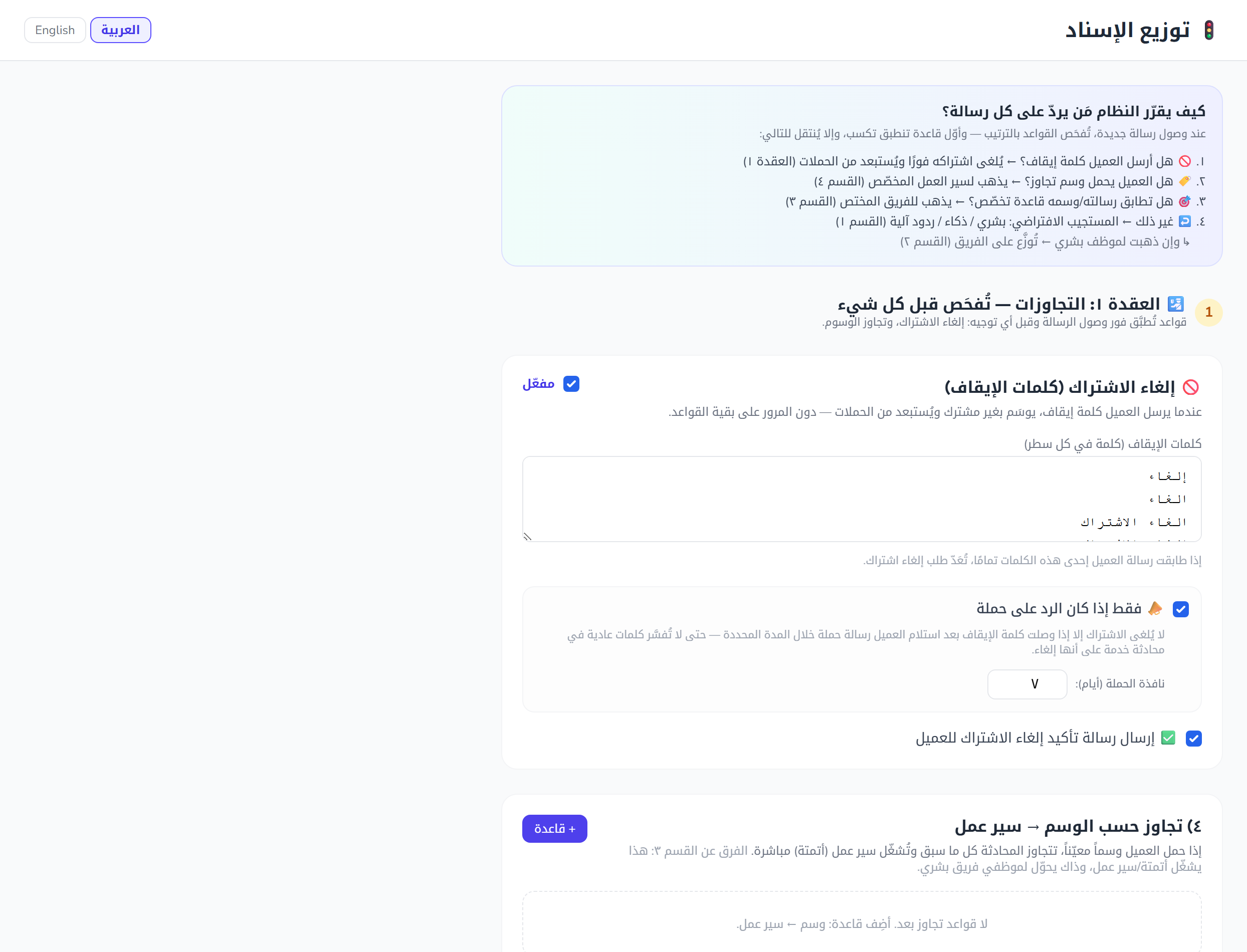
ما هي صفحة «توزيع وإسناد المحادثات»؟
هي صفحة إعدادات (للمدراء) تضبط كيفية توجيه المحادثات الواردة تلقائياً إلى الجهة المناسبة — البوت، أو موظف بشري، أو فريق/قسم معيّن. تجدها على الرابط /settings/assignment، وتتكوّن من أربعة مسارات مرتّبة حسب الأولوية.
الوصول: حفظ إعدادات التوزيع متاح للمدراء فقط (المستخدم غير المدير يحصل على رفض 403)، ويتطلّب وجود سياق حساب صالح (يُرفَض غياب الحساب أيضاً برمز 403). كما تُقيَّد كل الوجهات (الموظف الاحتياطي، الفرق، وسير العمل المستهدف) بحسابك أنت فقط.
كيف يُقرَّر توجيه المحادثة؟ (ترتيب الأولوية)
عند وصول محادثة جديدة، يمرّ النظام على المسارات الأربعة بالترتيب التالي، وأوّل مسار ينطبق هو الذي يحسم الوجهة:
- تجاوز بالوسم (Tag bypass)
- التوجيه حسب القسم (Department routing)
- جهة الرد الافتراضية (Default responder)
- توزيع الموظفين (Human-agent distribution)
تعرض الصفحة ترتيب الأولوية هذا في قائمة أعلاها. أما ترتيب الأقسام داخل الصفحة فيبدأ بجهة الرد الافتراضية لسهولة الإعداد.
1. جهة الرد الافتراضية (Default responder)
تحدّد من يستقبل المحادثات الجديدة افتراضياً، عبر إعدادين يُكتبان على إعدادات موجّه الاستقبال (reception.router):
وضع التوزيع الافتراضي (mode): كيف يُتَّخذ قرار جهة الرد عند الاستقبال.
| الوضع | المعنى |
|---|---|
static — ثابت |
جهة رد ثابتة لا تتغيّر |
rules — قواعد |
يُقرَّر حسب قواعد |
ai_intent — نية الذكاء الاصطناعي |
يُقرَّر حسب تحليل نية الرسالة بالذكاء الاصطناعي |
جهة الرد الافتراضية (default_route): المسار الافتراضي للمحادثة الجديدة، ويظهر كثلاث بطاقات قابلة للاختيار.
| الخيار | المعنى |
|---|---|
human — موظف بشري |
تذهب المحادثة إلى موظف |
ai — البوت |
يتولّاها البوت (الذكاء الاصطناعي) |
auto — تلقائي |
المسار التلقائي |
إذا لم يكن لديك سير عمل استقبال (reception workflow)، يظهر تنبيه في هذا القسم ولا تُطبَّق إعدادات جهة الرد الافتراضية (تُتخطّى الكتابة على موجّه الاستقبال).
2. توزيع الموظفين (Human-agent distribution)
مفتاح رئيسي لتوزيع المحادثات تلقائياً على الموظفين البشريين، مع خيارات إضافية:
- تفعيل توزيع الموظفين: مفتاح تشغيل/إيقاف رئيسي للتوزيع التلقائي.
- الموظف الاحتياطي (اختياري): الموظف الذي يستقبل المحادثات عند عدم توفّر موظف مؤهّل. يمكن اختيار «بدون».
- الحد الأقصى للمحادثات لكل موظف: سقف السعة لكل موظف (رقم بين 0 و50) يُستخدم كحدٍّ أعلى للحمل عند التوزيع، ويُحرَّر في صف كل موظف.
استراتيجية التوزيع: تظهر كبطاقات قابلة للاختيار.
| الاستراتيجية | الرمز | كيف توزّع |
|---|---|---|
least_busy — الأقل انشغالاً |
⚖️ | تُسند للموظف الأقل انشغالاً |
round_robin — بالتناوب |
🔄 | بالتناوب بين الموظفين |
skill_based — حسب المهارة |
🎯 | حسب المهارة (يظهر تلميح يربطك بقواعد التوجيه) |
عند اختيار حسب المهارة يظهر رابط إلى قواعد التوجيه (/inbox/routing-rules) لضبطها.
بجانب كل موظف يظهر أيضاً — للعرض فقط، غير قابل للتعديل — حالة تواجده مع نقطة ملوّنة، وحمله الحالي (عدد المحادثات المفتوحة) بصيغة «الحمل / الحد الأقصى». لإدارة عضوية الفريق افتح صفحة الفريق: /team.
3. التوجيه حسب القسم (Department routing)
قواعد تُوجّه المحادثة إلى فريق بناءً على كلمة مفتاحية أو وسم. أضف قاعدة بزر الإضافة، واحذفها بعلامة ✕.
| الحقل | الوصف |
|---|---|
| نوع المطابقة | keyword (كلمة مفتاحية) أو tag (وسم) |
| قيمة المطابقة | النص المطلوب مطابقته (حتى 120 حرفاً) |
| الفريق المستهدف | الفريق الذي تُوجَّه إليه المحادثة (فرق حسابك فقط) |
| تفعيل القاعدة | تشغيل/إيقاف القاعدة |
زرّ إضافة قاعدة القسم يكون معطّلاً إذا لم يكن لديك أي فريق بعد. أنشئ فِرقك أولاً من /team.
4. تجاوز بالوسم (Tag bypass)
المسار الأعلى أولوية: قواعد تُحوّل المحادثة الحاملة لوسم معيّن إلى سير عمل محدّد، متجاوِزةً بقية المسارات. أضِف واحذف بنفس طريقة قسم التوجيه حسب القسم.
| الحقل | الوصف |
|---|---|
| الوسم | الوسم الذي يُفعّل التجاوز (حتى 80 حرفاً) |
| سير العمل المستهدف | سير عمل قياسي (role=standard) تُوجَّه إليه المحادثة (تُستبعد سيرورات الاستقبال/النظام) |
| تفعيل القاعدة | تشغيل/إيقاف القاعدة |
| تجاوز الموظف البشري | إن فُعّل، تتجاوز القاعدة الموظف البشري المُسنَد |
| إزالة الوسم بعد التنفيذ | إن فُعّل، يُزال الوسم بعد تنفيذ التجاوز |
📌 تثبيت العميل مع موظفه (مدير الحساب)
إعداد اختياري داخل قسم توزيع الموظفين، يعالج شكوى متكرّرة: «عميلي يرجع للبوت أو يوصل لموظف ثاني في كل مرة».
عند تفعيل تثبيت العميل مع الموظف، يصبح الموظف الذي تولّى العميل مدير حسابه، ويبقى العميل معه دائماً — لا يعود للبوت ولا يُنقل لغيره، حتى في الجلسات القادمة.
الملكية على العميل نفسه، لا على المحادثة. ولهذا تبقى ثابتة رغم انتهاء مهلة الخمول، وتغيّر حالة تواجد الموظف، وإعادة التوجيه، وبدء جلسة جديدة تماماً. وكل آلية قد تُحرّك المحادثة تحترم هذا التثبيت.
إذا كان الموظف غير متاح
اختر أحد ثلاثة سلوكيات، وهي البند الحاسم في هذا الإعداد:
| الخيار | الرمز | ماذا يحدث |
|---|---|---|
| ينتظره | ⏳ | تبقى المحادثة معه وتُعلَّم «تحتاج انتباه» لينبّه المدير |
| موظف آخر | 🔁 | تُحوَّل مؤقتاً لموظف متاح، ثم تعود لصاحبها لاحقاً |
| الذكاء الاصطناعي | 🤖 | البوت يتولّى الرد حتى يعود الموظف |
متى تستخدمه؟
- مبيعات عقارية أو تجارية تُبنى على علاقة شخصية طويلة مع العميل.
- محاماة واستشارات، حيث تنقّل العميل بين الموظفين يعني إعادة شرح قضيته من الصفر.
- عملاء VIP لهم مدير حساب مخصّص.
ولا يناسب دعماً فنياً عاماً تكون فيه السرعة أهم من ثبات الموظف؛ فهناك الأقل انشغالاً أفضل.
الإعداد مطفأ افتراضياً، ولا يتغيّر أي شيء في توجيهك الحالي حتى تفعّله بنفسك.
الحفظ
بعد أي تعديل اضغط زر حفظ الإعدادات لحفظ الصفحة كاملة (تُرسَل عبر PATCH إلى /settings/assignment). يمكنك أيضاً تبديل لغة الصفحة (عربي/إنجليزي) من رأسها.
نصائح سريعة
- ابدأ بضبط جهة الرد الافتراضية، ثم فعّل توزيع الموظفين إن كان لديك فريق.
- استخدم الحد الأقصى للمحادثات لكل موظف لمنع إغراق موظف واحد بالمحادثات.
- عيّن موظفاً احتياطياً حتى لا تبقى محادثة بلا وجهة عند انشغال الجميع.
- تذكّر أن تجاوز الوسم أعلى أولوية من بقية المسارات، فاستخدمه للحالات الخاصة التي يجب أن تتجاوز التوجيه المعتاد.