 Fynchat
· فينشات
Fynchat
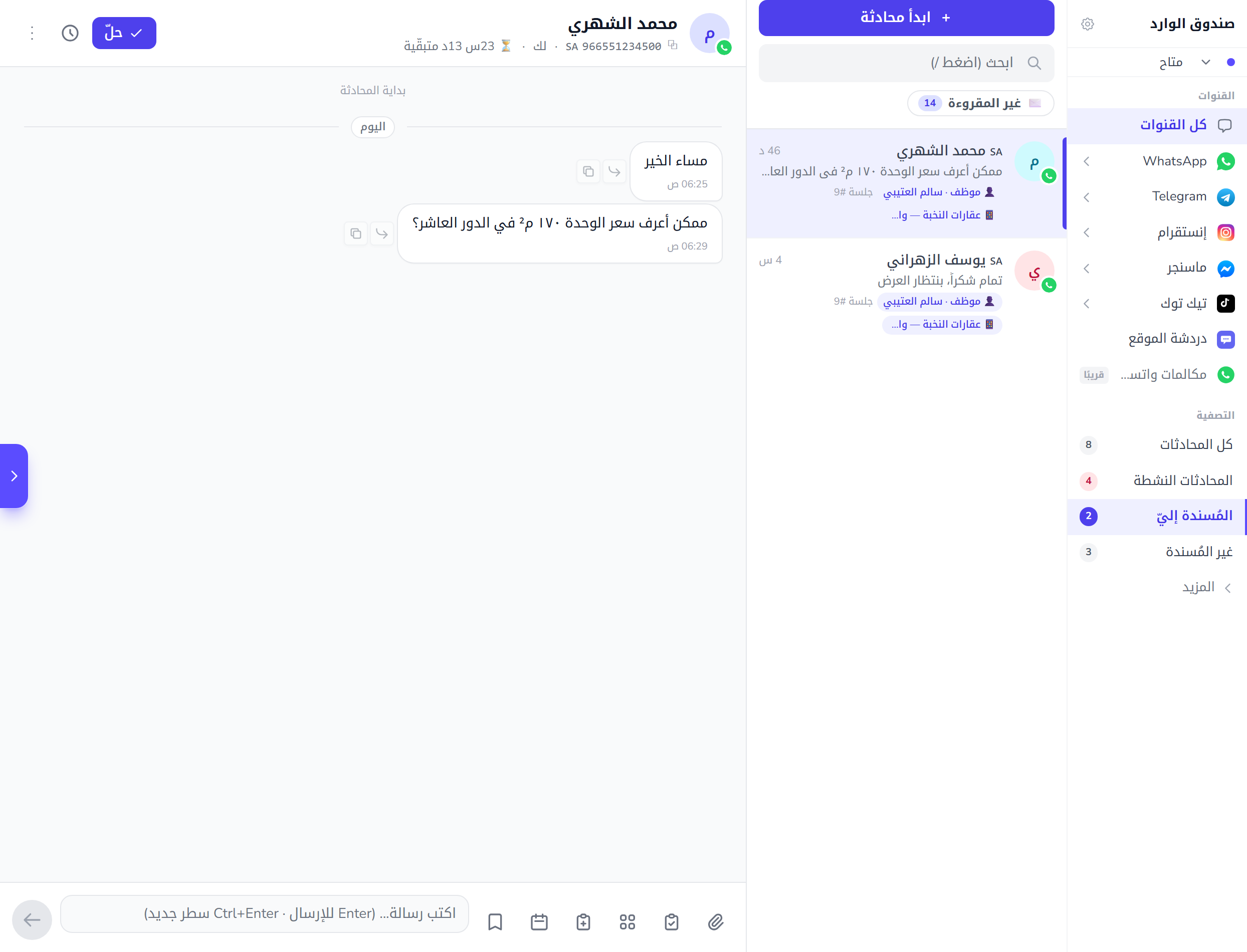
· فينشات الردّ على المحادثات في صندوق الوارد
كيفية الردّ على العملاء، واستخدام الردود الجاهزة، وإرفاق الملفات.
نافذة الـ24 ساعة
مفهوم مهم في WhatsApp Business:
بمجرد أن يرسل العميل لك رسالة، تنفتح نافذة 24 ساعة يمكنك خلالها الردّ بـ أي رسالة حرّة (بدون قوالب).
بعد 24 ساعة، لا تستطيع الردّ إلا بـ قالب موافَق عليه.
الردّ على رسالة
- انتقل إلى صندوق الوارد
- اختر المحادثة من قائمة المحادثات على اليمين
- اكتب رسالتك في الأسفل
- اضغط إرسال (أو Enter)
الردود الجاهزة (Quick Replies)
لتوفير الوقت، احفظ ردوداً متكرّرة:
- الإعدادات → الردود الجاهزة
- + ردّ جديد:
- الاختصار:
/شحن - النص: "شحنتك خرجت من المستودع وستصلك خلال 2-3 أيام عمل."
- الاختصار:
- في صندوق الوارد، اكتب
/شحنثم Enter — يُدرَج الرد تلقائياً
إرفاق ملفات
اضغط على 📎 في صندوق الإدخال:
- صورة (JPEG / PNG)
- فيديو (MP4 / 3GP)
- مستند (PDF)
- صوت (MP3 / OGG)
الحدّ الأقصى: 16 ميجابايت لكل ملف.
وسوم العملاء
أضف وسوماً لتنظيم العملاء:
- اضغط على اسم العميل في رأس المحادثة
- + وسم:
VIP,طلب جديد,يحتاج متابعة
استخدم الوسوم لاحقاً في فلترة جهات الاتصال أو استهداف الحملات.
نقل المحادثة إلى زميل
إذا كنت تستخدم النظام مع فريق:
- اضغط على ... → نقل لـ
- اختر الزميل
- أضف ملاحظة داخلية (لا يراها العميل)
مشاكل شائعة
"لا أستطيع الإرسال — تجاوزت 24 ساعة"
استخدم قالباً موافَقاً عليه من زر القوالب في رأس المحادثة.
"العميل لا يستلم الرسائل"
- تأكّد من أن رقمه صحيح ومسجَّل في WhatsApp
- تأكّد من أنه لم يحظر رقمك
- راجع حالة الرسالة بجانبها (✓ مرسلة، ✓✓ مسلَّمة، 🔵🔵 مقروءة)
"حذف الرسالة بعد إرسالها"
بمجرد الإرسال، لا يمكن الحذف من جهة العميل (وهي قاعدة WhatsApp نفسها). يمكن الحذف من نظامنا فقط (لا يؤثر على هاتف العميل).