 Fynchat
· فينشات
Fynchat
· فينشات ربط متجر زد (Zid)
تشغيل رسائل WhatsApp تلقائية على أحداث متجرك على زد (طلبات، شحن، سلات متروكة، عملاء) واستيراد بياناتك دفعة واحدة.
ماذا يقدّمه تكامل زد؟
عند ربط متجرك على زد بـ Fynchat، تُرسل رسائل WhatsApp تلقائية عند وقوع أحداث في متجرك، مثل:
- 🛒 طلب جديد — تأكيد فوري للعميل
- 📦 شحن الطلب — إشعار العميل بالشحن
- 🧺 سلة متروكة — تذكير العميل بإكمال الشراء
- 🔄 تغيّر حالة الطلب — تحديث العميل
- 👤 عميل جديد — رسالة ترحيب
- ⭐ تقييم جديد — متابعة
كما يمكنك استيراد عملائك وطلباتك وسلاتك المتروكة من زد دفعة واحدة لتبدأ بقاعدة جاهزة.
ملاحظة صلاحيات: الربط والإدارة يتطلّبان تسجيل الدخول بحساب مُوثّق البريد الإلكتروني، وتقتصر إدارة المتجر على أعضاء مساحة العمل نفسها (Tenant). ولا يتطلّب ربط زد الاشتراك في خطة معيّنة.
قبل البدء
تأكّد من:
- أن يكون لديك حساب نشط في زد ومتجر فعّال.
- أنك ربطت حساب WhatsApp Business بـ Fynchat (راجع خطوات الربط).
- أن يكون لديك قالب موافَق عليه من Meta بنفس عدد المتغيّرات التي تحتاجها.
الخطوة 1: ربط متجرك بزد
- انتقل إلى الإعدادات → التكاملات → تطبيقات جاهزة (/settings/integrations).
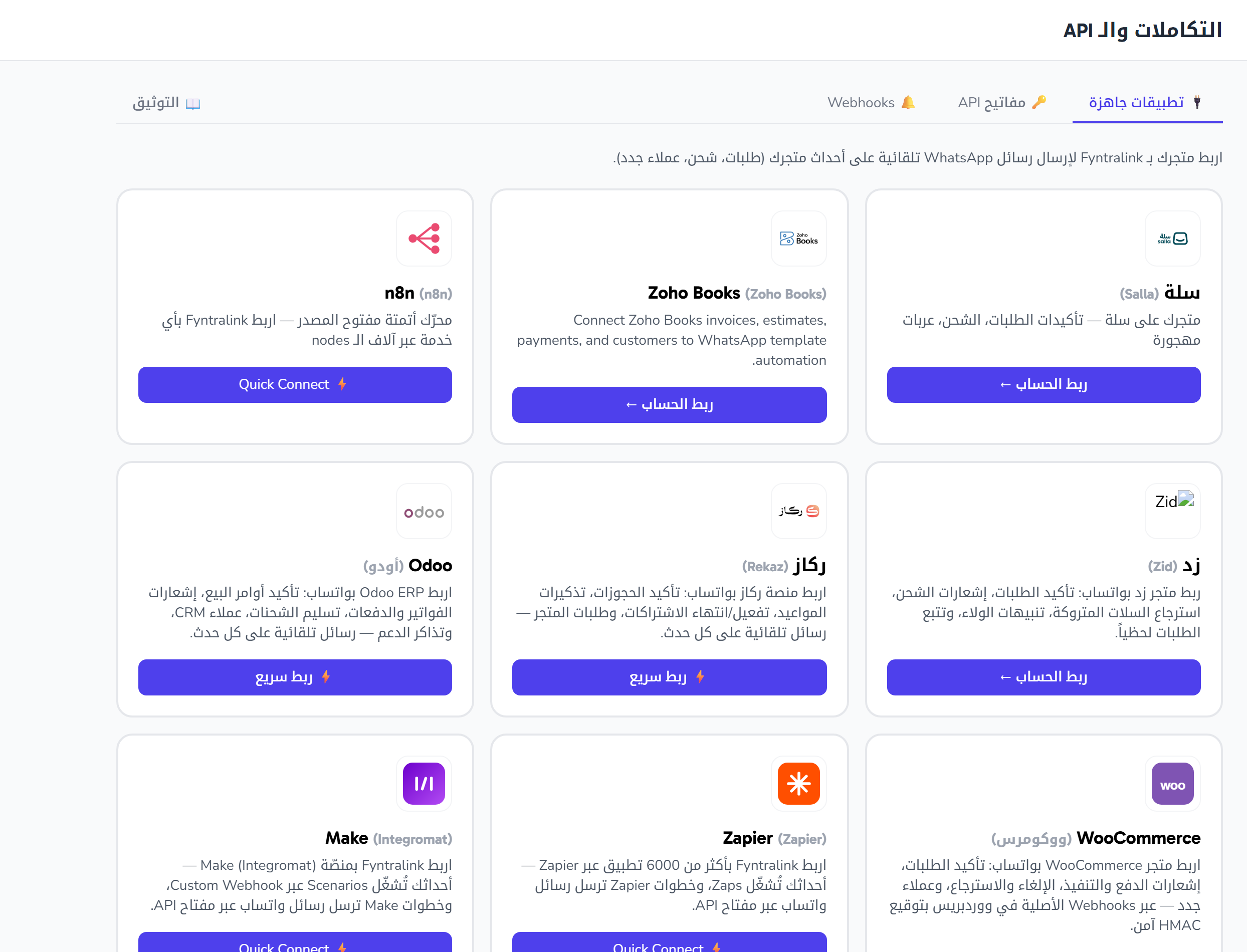
- على بطاقة زد اضغط ربط الحساب.
- ستُفتح صفحة تفويض زد → سجّل الدخول بحساب صاحب المتجر.
- وافق على الصلاحيات المطلوبة.
- ستعود تلقائياً إلى صفحة التكاملات مع رسالة نجاح: «تم ربط متجر زد بنجاح وأُنشئت الـwebhooks تلقائياً.»
عند الربط تُنشأ الـwebhooks الافتراضية لمتجرك تلقائياً — وهي ما يغذّي الأحداث التي تُرسل رسائل WhatsApp. وإذا تعذّر إنشاء بعضها ستظهر رسالة تنبيه تُخبرك بعددها وتطلب منك إعادة المحاولة من صفحة إعدادات التطبيق (انظر «إعادة إنشاء الـwebhooks»).
أكمِل خطوات التفويض دون تأخير طويل؛ فإذا انتهت صلاحية الجلسة ستظهر رسالة خطأ، ويمكنك إعادة المحاولة من صفحة التكاملات.
التثبيت من متجر تطبيقات زد (Zid Market)
يمكنك أيضاً تثبيت التطبيق مباشرةً من متجر تطبيقات زد؛ فتصل إلى صفحة ترحيب داخل Fynchat فيها روابط سريعة إلى لوحة التحكم، والحملات، والردود التلقائية.
إدارة المتجر بعد الربط
بعد الربط تظهر بطاقة متجرك في صفحة التكاملات. اضغط إدارة للانتقال إلى صفحة التطبيق الخاصة بالمتجر (/settings/integrations/apps/{id})، وفيها تشاهد:
- اسم المتجر ورابطه وعملته وحالة الاشتراك — تُجلب تلقائياً من زد بعد الربط (وإن لم يُرجِع زد الاسم يظهر «متجر زد» افتراضياً).
- معرّف التاجر (Merchant ID) وحالة الاتصال (نشط/غير نشط).
- إحصاءات: عدد الربطات النشطة، آخر مزامنة، تاريخ انتهاء الرمز (Token)، وتاريخ الربط.
ومن هذه الصفحة تتم كل عمليات الربط والاختبار والاستيراد والفصل الموضّحة أدناه.
الخطوة 2: ربط الأحداث بالقوالب
من صفحة التطبيق اضغط + ربط حدث بقالب واملأ:
| الحقل | التفسير |
|---|---|
| الحدث | اختر من قائمة أحداث زد (مثلاً order.created) |
| القالب | اختر قالباً موافَقاً عليه |
| حقل الهاتف | مسار رقم العميل داخل الحدث (افتراضي: customer.phone) |
| متغيّرات القالب | JSON يربط متغيّرات القالب بحقول الحدث |
آلية العمل نفسها المستخدمة مع سلة: عند وقوع الحدث المختار، يُرسِل Fynchat القالب الموافَق عليه إلى رقم العميل.
الأحداث المتاحة للربط:
| الحدث | الوصف |
|---|---|
order.created |
تم إنشاء طلب |
order.status_changed |
تغيرت حالة الطلب |
order.shipped |
تم شحن الطلب |
customer.created |
عميل جديد |
customer.updated |
تحديث بيانات عميل |
cart.abandoned |
سلة متروكة |
product.created |
منتج جديد |
product.updated |
تحديث منتج |
review.created |
تقييم جديد |
حقل الهاتف ومتغيّرات القالب
حقل الهاتف هو المسار الذي يُقرأ منه رقم العميل داخل بيانات الحدث، وقيمته الافتراضية customer.phone. إن اختلف موقع الرقم في حدث معيّن، عدّل المسار بما يناسبه.
متغيّرات القالب (Variable Mapping) كائن JSON يربط كل متغيّر في قالبك (بحسب رقمه) بمسار الحقل المقابل في الحدث، باستخدام النقاط للمسارات المتداخلة:
{
  "1": "<مسار الحقل في حدث زد>",
  "2": "<مسار الحقل في حدث زد>"
}
- استبدل القيم بمسارات الحقول الفعلية في حدث زد (تُكتب بالنقاط مثل
customer.phone). - تبدأ الأرقام من "1" لا "0".
- عند وصول الحدث يستخرج Fynchat هذه القيم ويعبّئها في القالب، ثم يرسله إلى رقم حقل الهاتف.
استيراد بياناتك دفعة واحدة
من صفحة التطبيق يمكنك استيراد بياناتك من زد لتبدأ بقاعدة جاهزة:
- استيراد العملاء — يبدأ في الخلفية؛ تظهر أعداد المستورَد/المحدَّث بعد الانتهاء.
- استيراد الطلبات — يبدأ في الخلفية؛ يظهر العدد المعالَج.
- استيراد السلات المتروكة — يبدأ في الخلفية.
تعمل عمليات الاستيراد كمهام في الخلفية، لذا قد تستغرق بعض الوقت قبل ظهور النتائج.
الخطوة 3: اختبار الربط
طريقتان:
- اختبار الاتصال من صفحة التطبيق — زر يفحص الاتصال بزد ويعرض النتيجة (نجاح/فشل مع رسالة وتفاصيل).
- اختبار فعلي:
- انتقل إلى متجرك على زد وأنشئ طلباً اختبارياً (يمكنك إلغاؤه بعد ذلك).
- ينبغي أن تستلم رسالة WhatsApp خلال ثوانٍ على رقم العميل.
إعادة إنشاء الـwebhooks
إذا لم تصل الأحداث، أو ظهر تنبيه بأن بعض الـwebhooks لم تُنشأ عند الربط، افتح صفحة التطبيق واضغط إنشاء/إعادة إنشاء الـwebhooks. سيُعاد تشغيل الإنشاء الافتراضي، وتظهر حالة كل webhook (تم/فشل). وعند نجاح الجميع تظهر رسالة «تم إنشاء جميع الـwebhooks بنجاح.»
مشاكل شائعة
زر «ربط الحساب» غير مفعّل
يعني أن تطبيق زد غير مُهيّأ بعد على منصّتك، فلن يبدأ الربط حتى تُضبط تهيئته. تواصل مع الدعم لتفعيله.
"الرسالة لم تصل"
- تأكّد من أن القالب موافَق عليه (status: APPROVED).
- تأكّد من أن رقم الهاتف صحيح ويحتوي رمز الدولة.
- تأكّد من أن حقل الهاتف (
customer.phoneافتراضياً) موجود فعلاً في الحدث. - جرِّب اختبار الاتصال، وإن لزم الأمر أعد إنشاء الـwebhooks.
"انتهت صلاحية الجلسة أثناء الربط"
أعد المحاولة من صفحة التكاملات؛ وأكمل خطوات التفويض دون تأخير طويل.
"خطأ في متغيّرات القالب (JSON)"
- تأكّد من أن JSON صحيح (استخدم مدقّق JSON).
- المتغيّرات تبدأ بـ "1" لا "0".
- المسارات تُكتب بالنقاط:
customer.phoneلاcustomer/phone.
توقّفت الرسائل فجأة
قد يكون التطبيق أُلغيَ تثبيته من متجر تطبيقات زد، أو أن اشتراك زد عُلّق/انتهى — وكلها حالات تُعطّل التكامل تلقائياً. تحقّق من حالة الاتصال في صفحة التطبيق، وأعد الربط إذا لزم الأمر.
تكلفة الرسائل
كل رسالة تُحتسب عبر Meta حسب نوع القالب. راجع كيف تُحتسب التكلفة.
فصل المتجر
من صفحة التطبيق اضغط فصل. يحذف Fynchat كل الـwebhooks الخاصة بزد (قدر الإمكان)، ثم يمسح الرموز (Tokens) ويوقف التكامل، وتظهر رسالة «تم قطع الاتصال مع متجر زد.»
بعد الفصل لا تُرسل أي رسائل تلقائية. ويمكنك إعادة الربط في أي وقت بنفس الخطوات.