 Fynchat
· فينشات
Fynchat
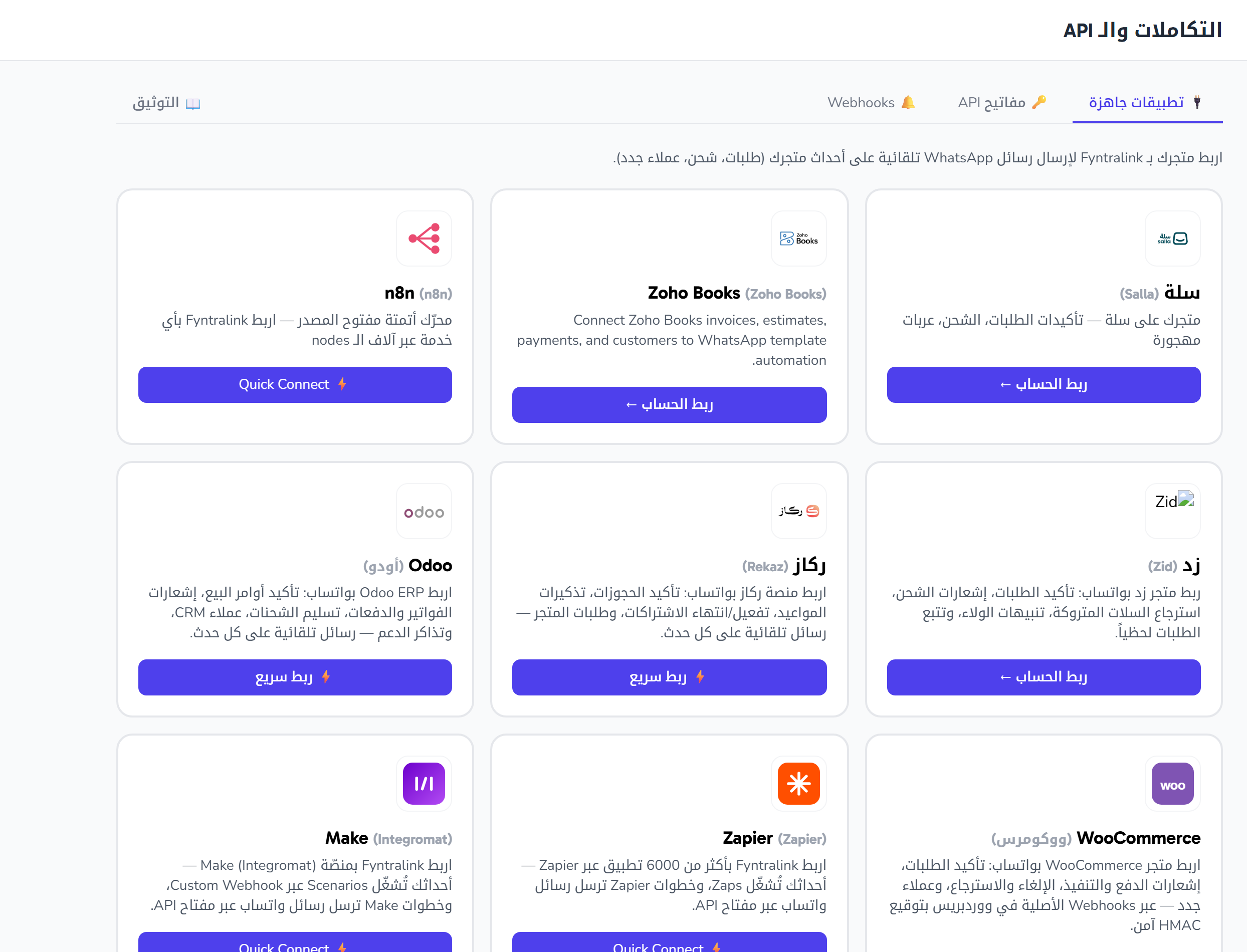
· فينشات ربط متجر سلة (Salla)
تشغيل رسائل WhatsApp تلقائية على أحداث متجرك على سلة (طلبات، شحن، عربات مهجورة).
ماذا يقدّمه التكامل؟
عند ربط متجرك على سلة بـ Fynchat، يمكنك إرسال رسائل WhatsApp تلقائية عند:
- 🛒 طلب جديد — تأكيد فوري للعميل
- 📦 شحن الطلب — رابط التتبّع
- ❌ سلّة مهجورة — تذكير العميل بإكمال الشراء
- 👤 عميل جديد — رسالة ترحيب
- ⚠ إلغاء الطلب — إشعار
قبل البدء
تأكّد من:
- أن يكون لديك حساب نشط في سلة ومتجر فعّال
- أنك ربطت حساب WhatsApp Business بـ Fynchat (راجع خطوات الربط)
- أن يكون لديك قالب موافَق عليه من Meta بنفس عدد المتغيّرات التي تحتاجها
الخطوة 1: ثبّت تطبيق فينشات من متجر تطبيقات سلة
الربط كلّه يتم من جهة سلة — لا حاجة لأي إعداد تقني عندنا:
- من لوحة تحكم متجرك على سلة، افتح متجر التطبيقات
- ابحث عن فينشات وافتح صفحة التطبيق
- اضغط تثبيت ووافق على الصلاحيات المطلوبة
- ستنتقل تلقائيًا إلى فينشات
ما الذي يحدث تلقائيًا لحظة التثبيت؟
- يُنشأ حسابك في فينشات وتصلك رسالة ترحيب ببيانات الدخول
- تُفعَّل باقتك المرتبطة باشتراكك في سلة
- تُركَّب دردشة الموقع على واجهة متجرك مباشرة
- يبدأ سحب كتالوج منتجاتك
- تُفتح قدرات الوكيل الذكي على بيانات متجرك
الخطوة الوحيدة المتبقية عليك: ربط رقم واتساب الأعمال — وعندها تُنشأ قوالب الإشعارات وتُرسَل لاعتماد Meta وحدها.
الخطوة 2: ربط الأحداث بالقوالب
بعد الربط، تظهر بطاقة متجرك. اضغط + ربط حدث بقالب:
| الحقل | التفسير |
|---|---|
| الحدث | اختر من القائمة (مثلاً order.created) |
| القالب | اختر قالباً موافَقاً عليه |
| حقل الهاتف | المسار في الحدث (افتراضي: customer.phone) |
| متغيّرات القالب | JSON يربط متغيّرات القالب بحقول الحدث |
مثال: تأكيد طلب جديد
القالب (موافَق عليه من Meta):
مرحباً {{1}}! تم استلام طلبك رقم {{2}}.
المبلغ: {{3}} ريال.
سنتواصل معك للتأكيد قريباً.
Variable Mapping:
{
  "1": "customer.name",
  "2": "order.reference",
  "3": "order.amount"
}
عند وصول حدث order.created من سلة، يستخرج Fynchat:
customer.name→ "أحمد محمد"order.reference→ "#1234"order.amount→ "150"
ثم يرسل القالب إلى customer.phone تلقائياً.
الحقول المتاحة في كل حدث
تحتوي جميع أحداث سلة على:
customer.name       (الاسم الكامل)
customer.phone      (+966...)
customer.email
customer.id
order.id            (ID رقمي داخلي)
order.reference     (رقم الطلب الظاهر للعميل)
order.amount        (الإجمالي)
order.status        (اسم الحالة)
order.shipping_url  (رابط التتبّع — في حدث الشحن)
الخطوة 3: اختبار الربط
- انتقل إلى متجرك على سلة
- أنشئ طلباً اختبارياً (يمكنك إلغاؤه بعد ذلك)
- ينبغي أن تستلم رسالة WhatsApp خلال ثوانٍ على رقم العميل
- شاهد سجل التسليم في Fynchat: الإعدادات → التكاملات
مشاكل شائعة
"الرسالة لم تصل"
- تأكّد من أن القالب موافَق عليه (status: APPROVED)
- تأكّد من أن رقم الهاتف صحيح (يحتوي رمز الدولة)
- تأكّد من أن
customer.phoneموجود فعلاً في حدث سلة (فليست كل الأحداث تحتوي على phone)
"خطأ Variable Mapping"
- يجب أن يكون JSON صحيحاً (استخدم مدقّق JSON)
- المتغيّرات تبدأ بـ "1" لا "0"
- المسارات تُكتب بالنقاط:
customer.nameلاcustomer/name
"تكلفة الرسائل"
- كل رسالة لها تكلفة عبر Meta (تختلف حسب نوع القالب)
- راجع كيف تُحتسب التكلفة
فصل التكامل
من بطاقة المتجر → فصل. يبقى الحساب لكن:
- تُحذف الرموز (Tokens)
- لا تُرسل أي رسائل تلقائية بعد الفصل
يمكنك إعادة الربط في أي وقت بنفس الخطوات.
اقرأ أيضًا في تكامل سلة
- إشعارات طلبات سلة على واتساب — ما الذي يُرسَل ومتى وكيف تخصّصه
- الرد الآلي على أسئلة منتجات وطلبات سلة — ما يجيب عنه الوكيل من بيانات متجرك
- طلبات سلة داخل صندوق الوارد — ما يراه موظفك بجانب المحادثة
- مزامنة كتالوج منتجات سلة — كيف تصل منتجاتك وتُحدَّث
- تكلفة رسائل واتساب لمتجر سلة — من يحاسبك وعلى ماذا